
简体中文
第二次培训
上个文档介绍了 Linux 系统以及如何安装 Linux 系统,然后接下来就是拿到一个 Linux 系统之后我们应该做些什么
刚拿到系统需要做的
root权限
root 即为超级管理员,拥有最高的权限,很多操作都需要依赖高权限来进行,所以我们必须切换到 root 用户。这个就要涉及到 Linux 用户跟组还有权限方面的知识,但由于在这里我们的培训是为了让大家快速掌握维护 Linux 服务器相关的知识,所以不在此赘述原因。
刚拿到系统的时候,此时还没有设置 root 的密码,所以不能从普通用户切换到 root,所以我们就得先给普通用户提升权限(后面简称提权),提权了之后才能进行改密码操作。
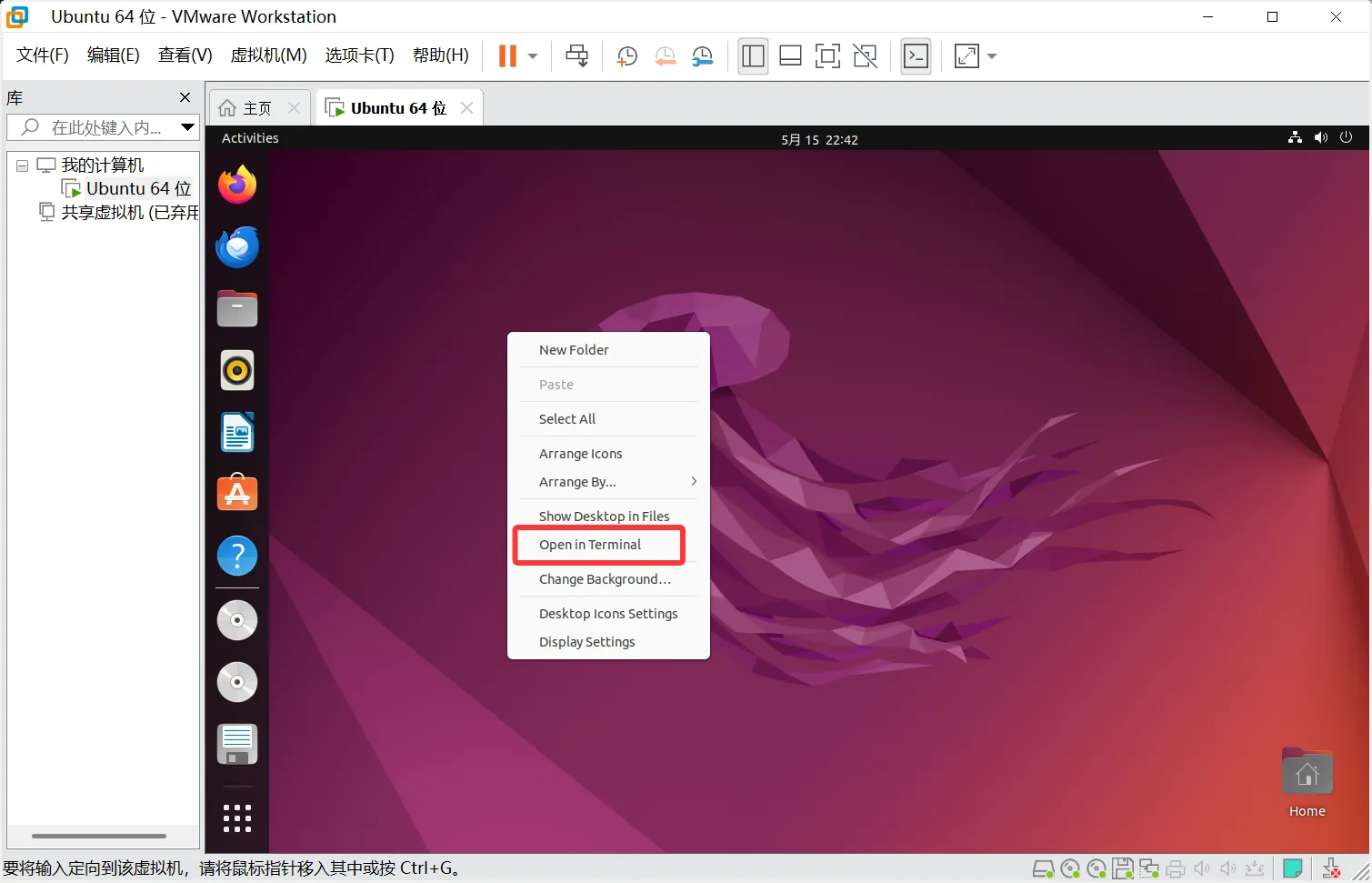
先打开终端,英文就是 terminal
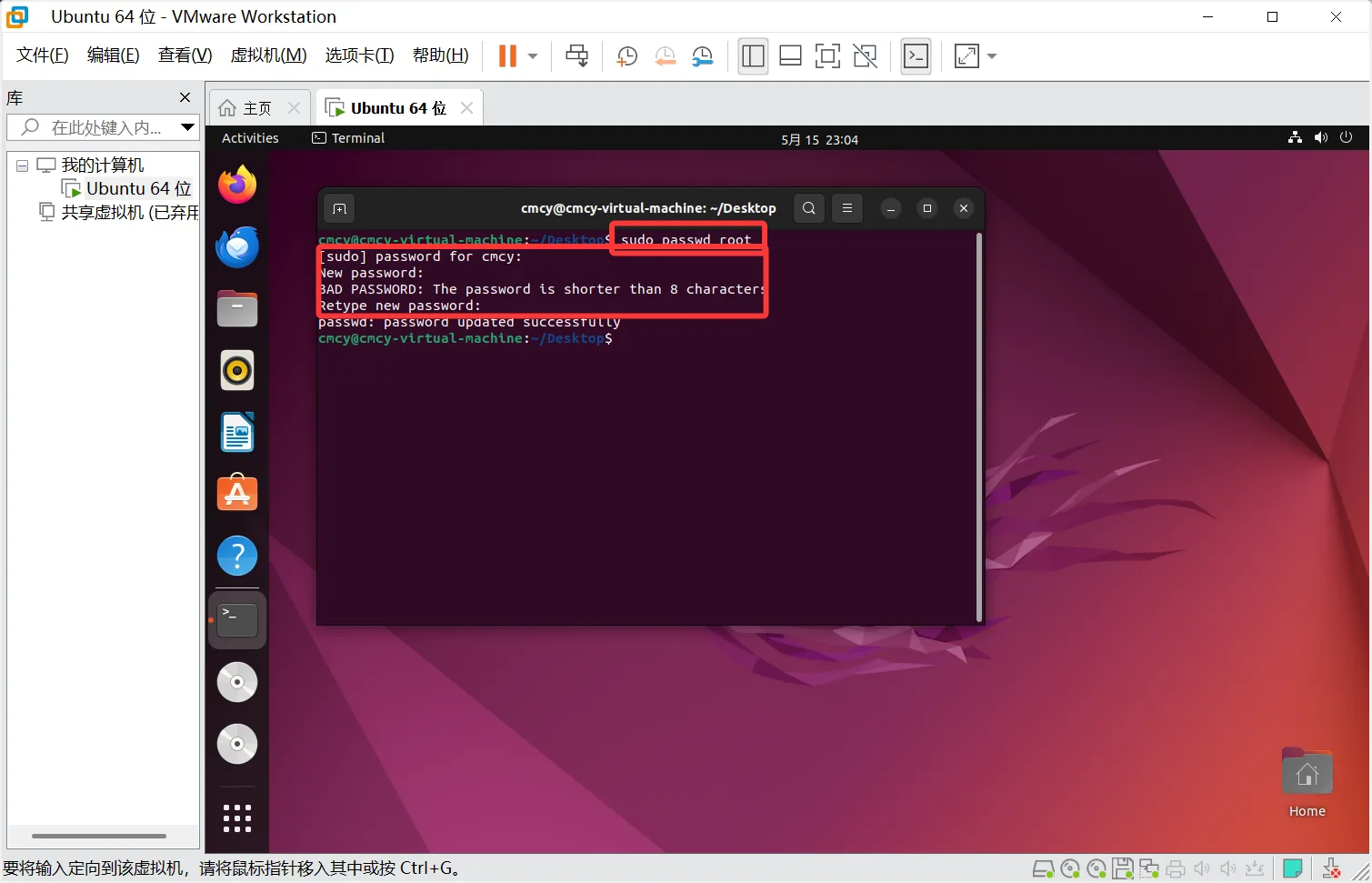
bash
sudo passwd root
#sudo 就是提升权限的前缀在这个命令之后会提示你输入用户的密码,然后输入你要给root设定的密码
#虽然提示了bad password但是不影响,你的密码想是啥就是啥,只需要二次确认即可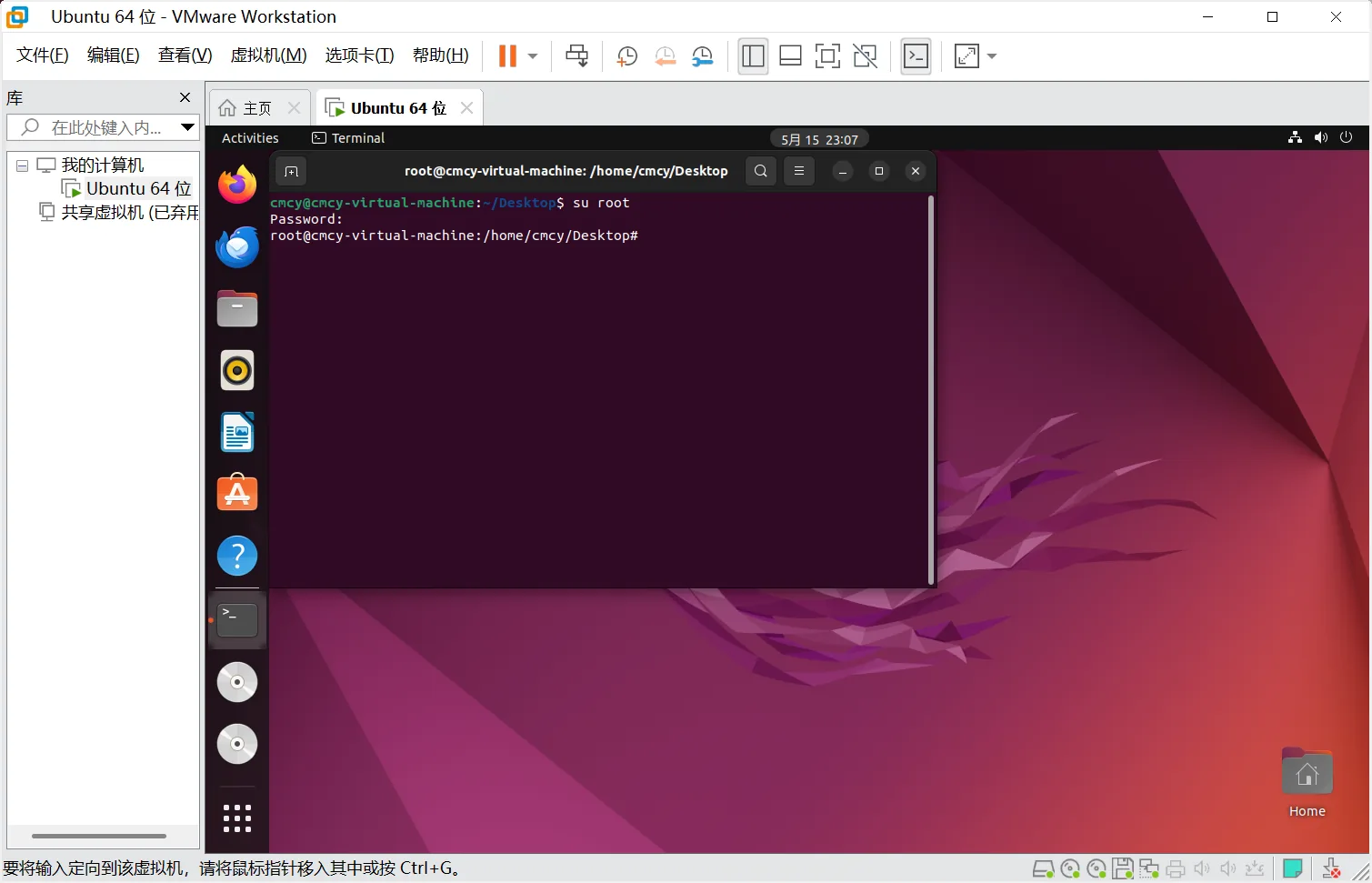
bash
su root
#su的作用是改变用户,su root就是切换root用户换源
因为我们在国内,系统默认的apt下载源是国外的源,在使用apt软件包下载软件的时候太慢了,所以就要更换国内的镜像源
然后我们需要安装文本编辑器vim来对apt配置文件进行修改
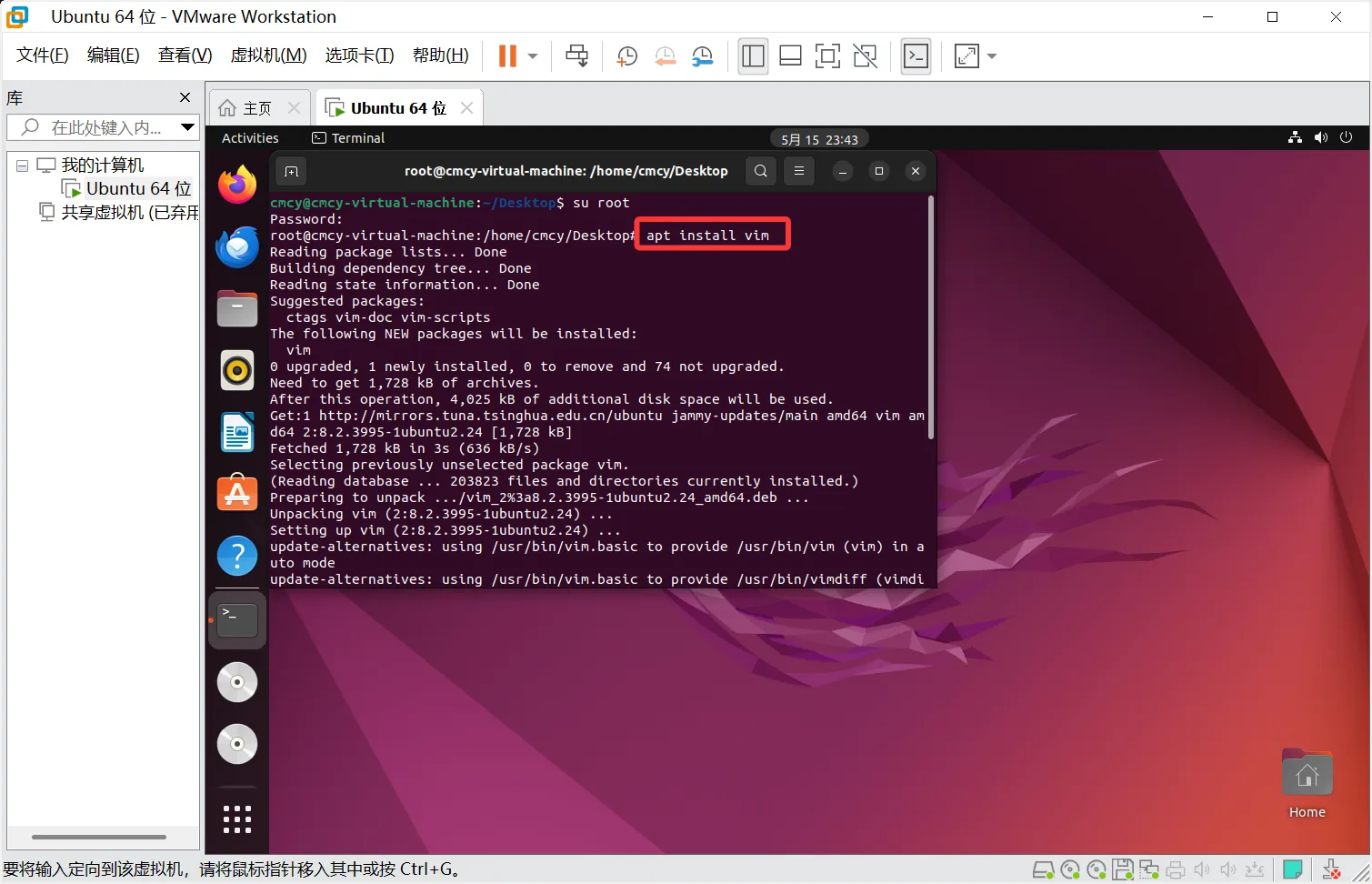
bash
apt install vim
#安装vim,如果在普通用户下需要sudo提权
#这里你们一路回车就装完了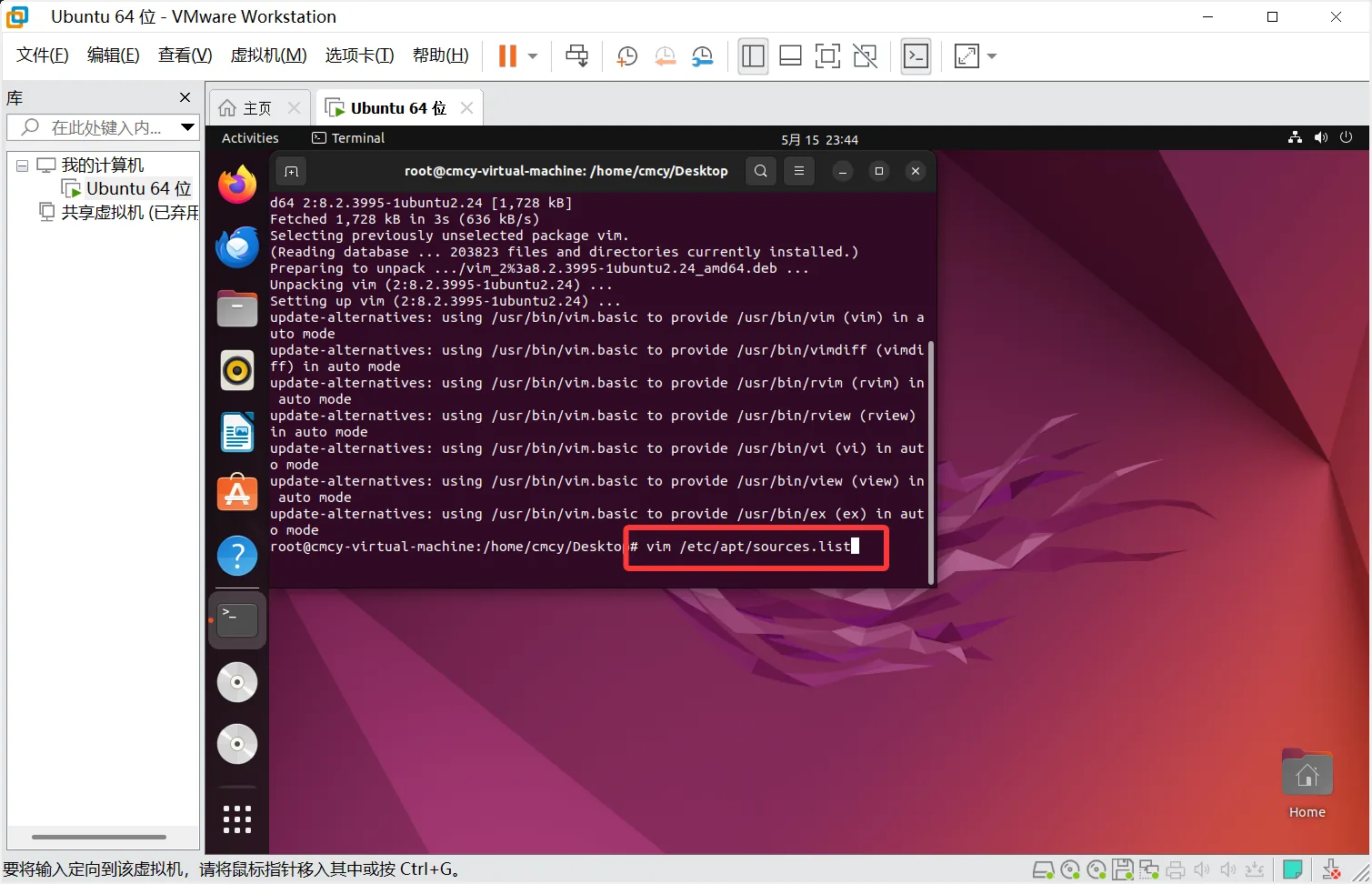
bash
vim /etc/apt/sources.list
#这一步就是为了编辑 apt 软件包的配置文件然后你就会进入这个编辑界面,至于vim的用法我在这里贴上链接你们自己看一下,我三言两语说不清楚。vim教程
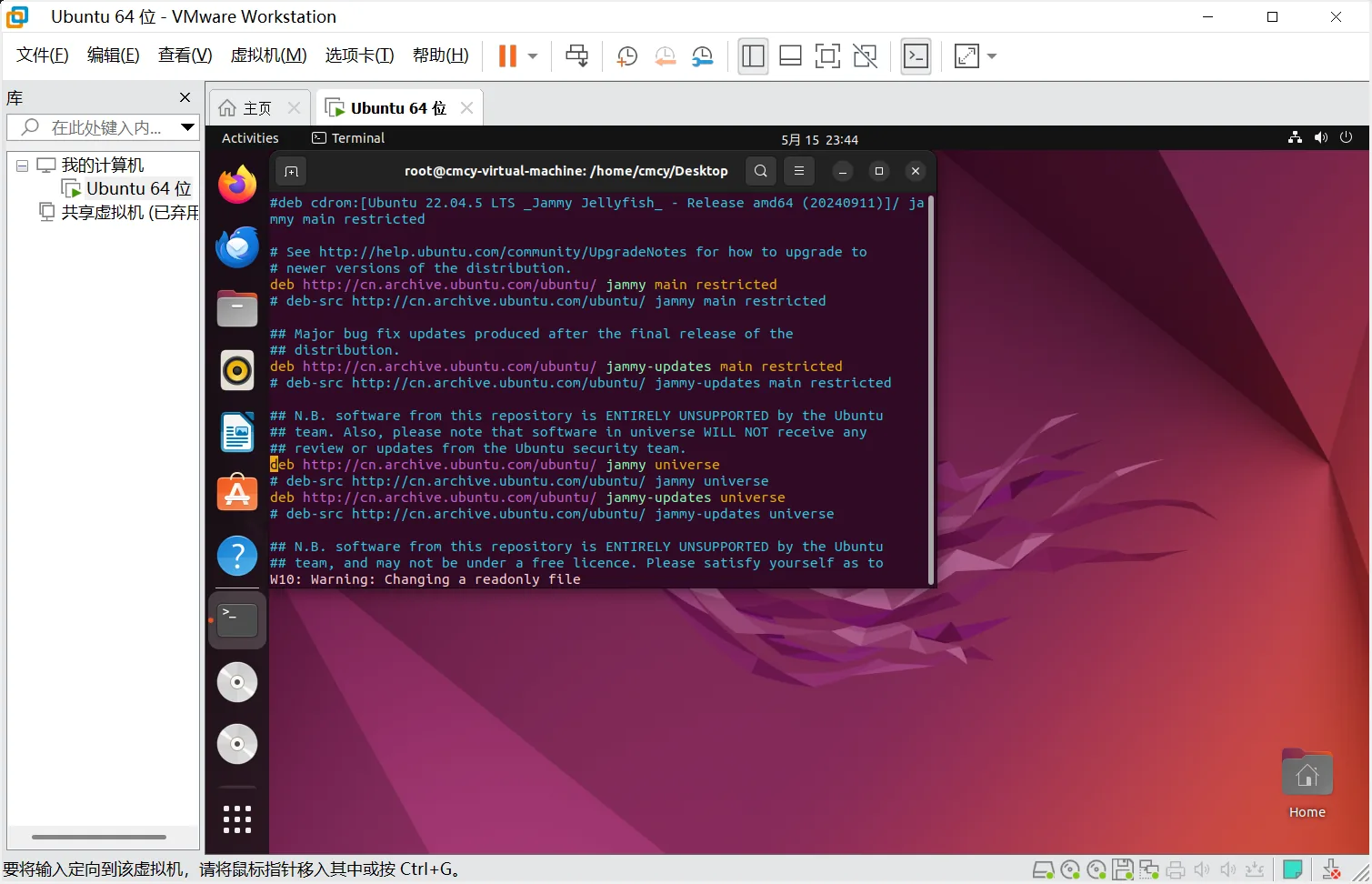
然后到网上搜索 Ubuntu 换源,然后随意找一个阿里云或者别的镜像源复制粘贴到上面,那么我在这里使用清华镜像
bash
# 默认注释了源码镜像以提高 apt update 速度,如有需要可自行取消注释
deb https://mirrors.tuna.tsinghua.edu.cn/ubuntu/ noble main restricted universe multiverse
# deb-src https://mirrors.tuna.tsinghua.edu.cn/ubuntu/ noble main restricted universe multiverse
deb https://mirrors.tuna.tsinghua.edu.cn/ubuntu/ noble-updates main restricted universe multiverse
# deb-src https://mirrors.tuna.tsinghua.edu.cn/ubuntu/ noble-updates main restricted universe multiverse
deb https://mirrors.tuna.tsinghua.edu.cn/ubuntu/ noble-backports main restricted universe multiverse
# deb-src https://mirrors.tuna.tsinghua.edu.cn/ubuntu/ noble-backports main restricted universe multiverse

# 以下安全更新软件源包含了官方源与镜像站配置,如有需要可自行修改注释切换
deb http://security.ubuntu.com/ubuntu/ noble-security main restricted universe multiverse
# deb-src http://security.ubuntu.com/ubuntu/ noble-security main restricted universe multiverse

# 预发布软件源,不建议启用
# deb https://mirrors.tuna.tsinghua.edu.cn/ubuntu/ noble-proposed main restricted universe multiverse
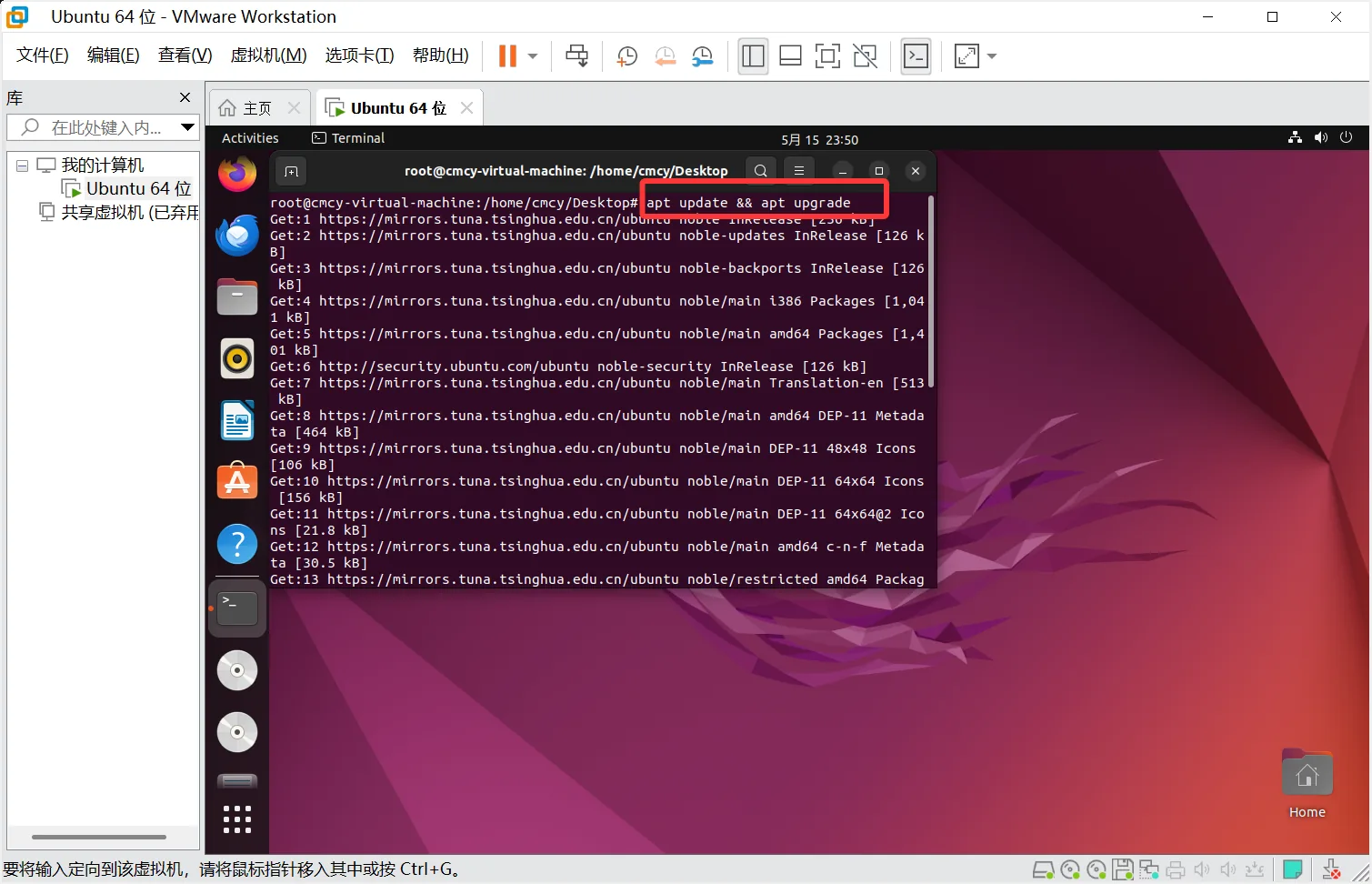
# # deb-src https://mirrors.tuna.tsinghua.edu.cn/ubuntu/ noble-proposed main restricted universe multiverse编辑完成之后更新源
bash
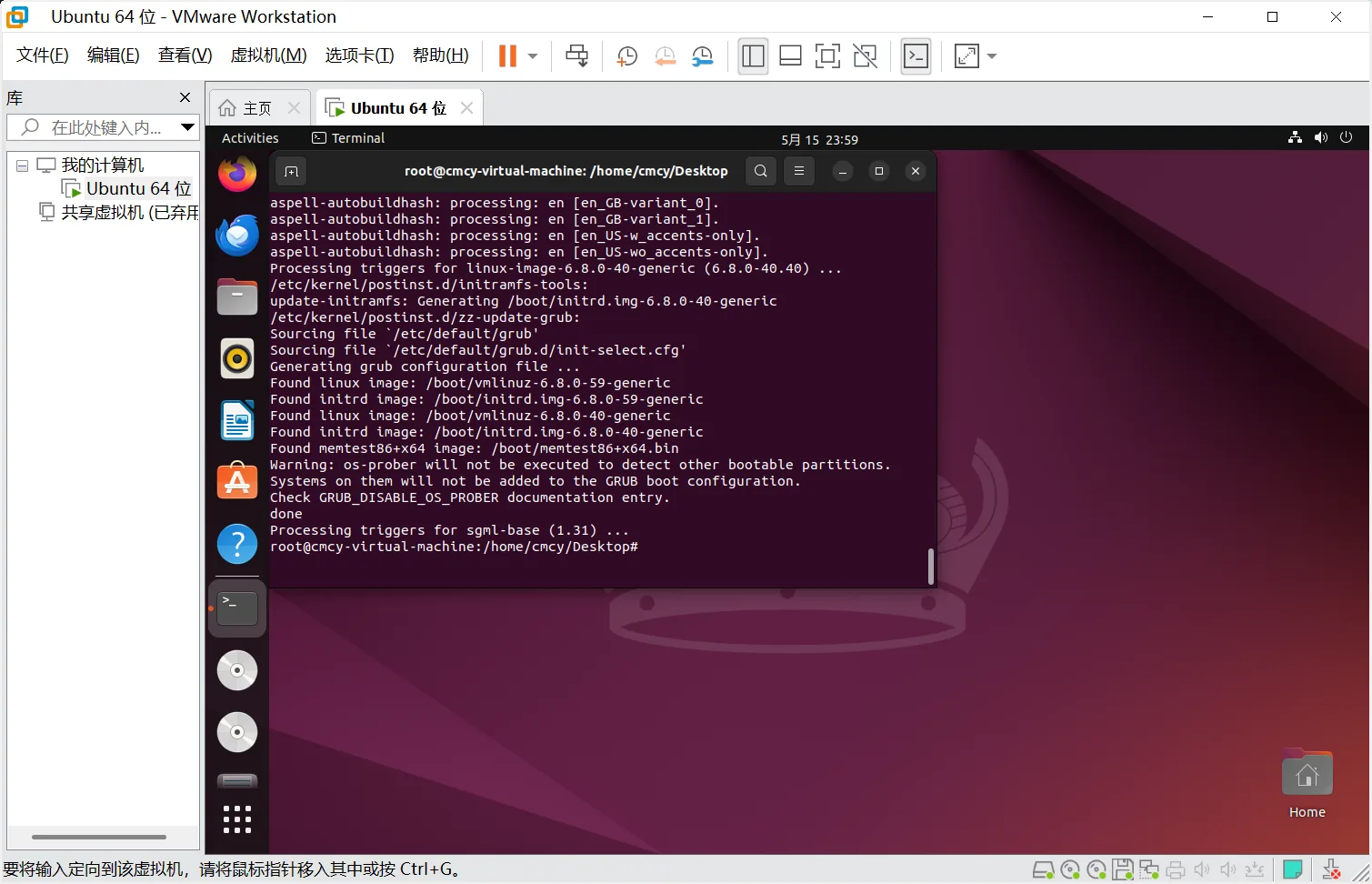
apt update && apt upgrade
#&&是与的意思,在这里一路回车即可。等待更新完毕更新完毕即可
安装网络工具
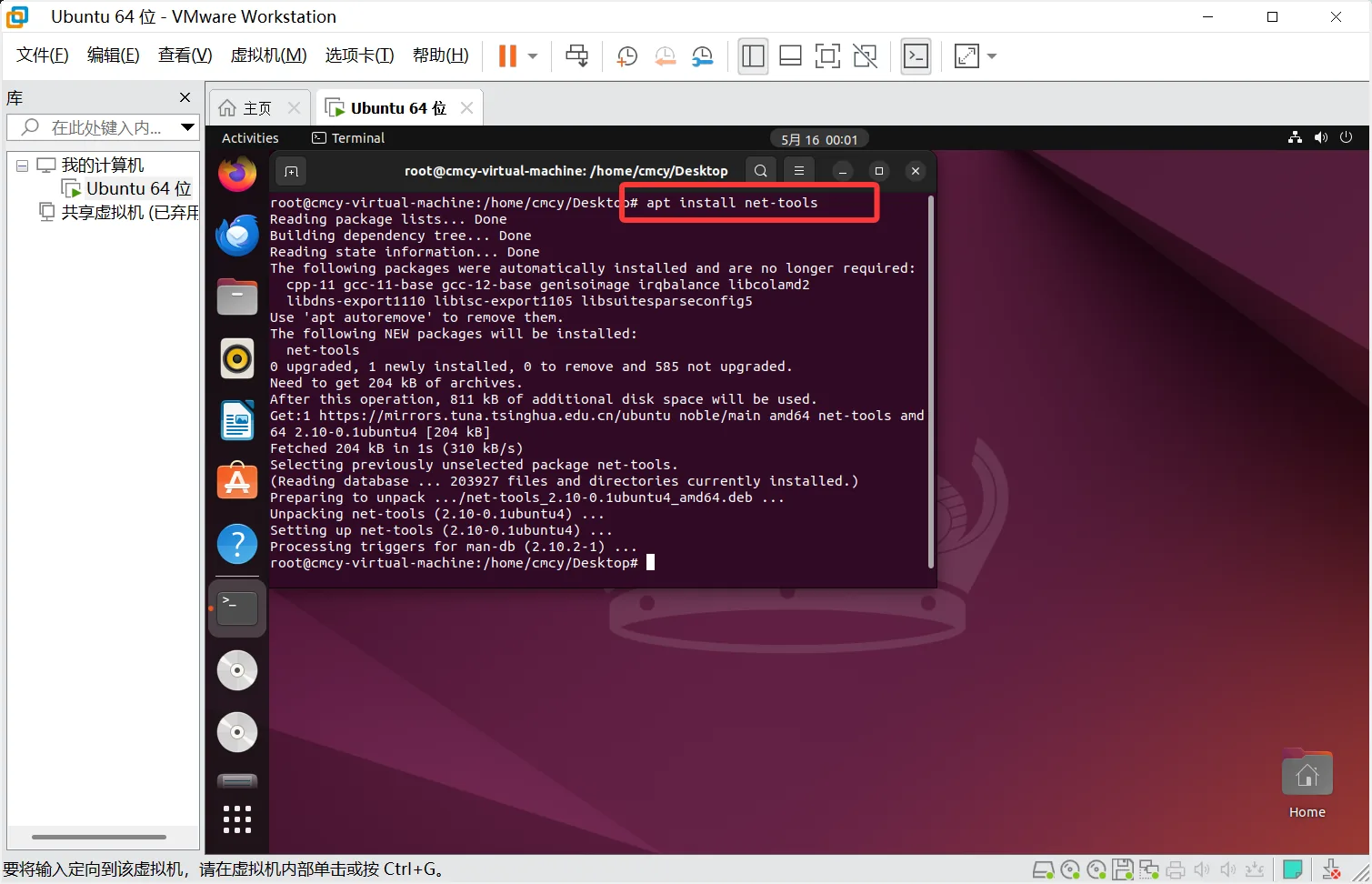
bash
apt install net-tools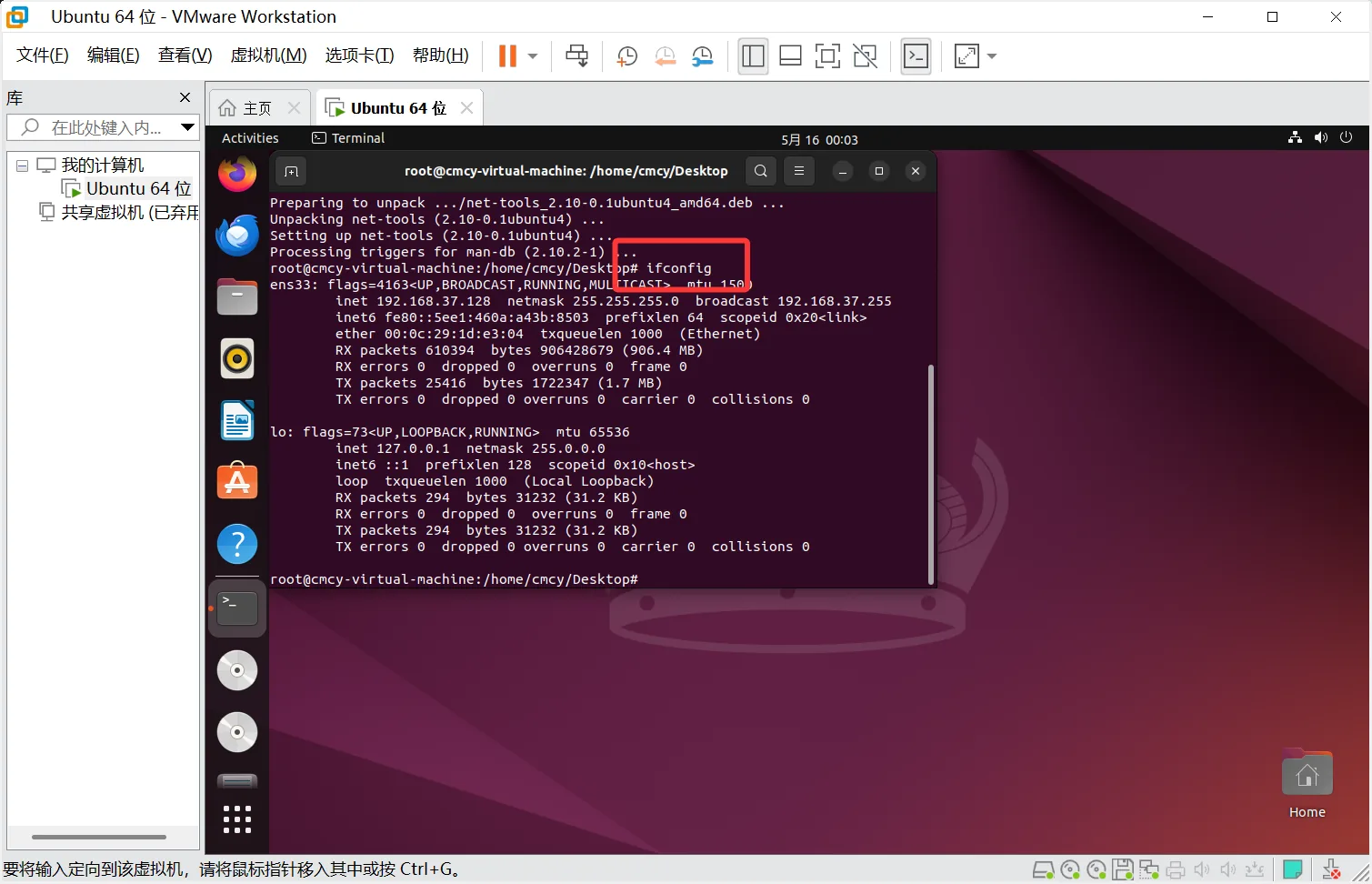
bash
ifconfig然后你就能看到这里虚拟机 ip 地址为 192.168.37.128,每个人的都不一样,计算机网络也是基础,不懂可以去看快速入门。计网快速入门
远程连接
很多时候维护服务器都是远程连接通过命令行来维护的,所以必须要学会远控,远程连接一般都是 ssh 连接,这里远程连接的 shell 我们选用免费的 xshell。家庭/学校免费 - NetSarang Website
安装不用多说,别往c盘装就行
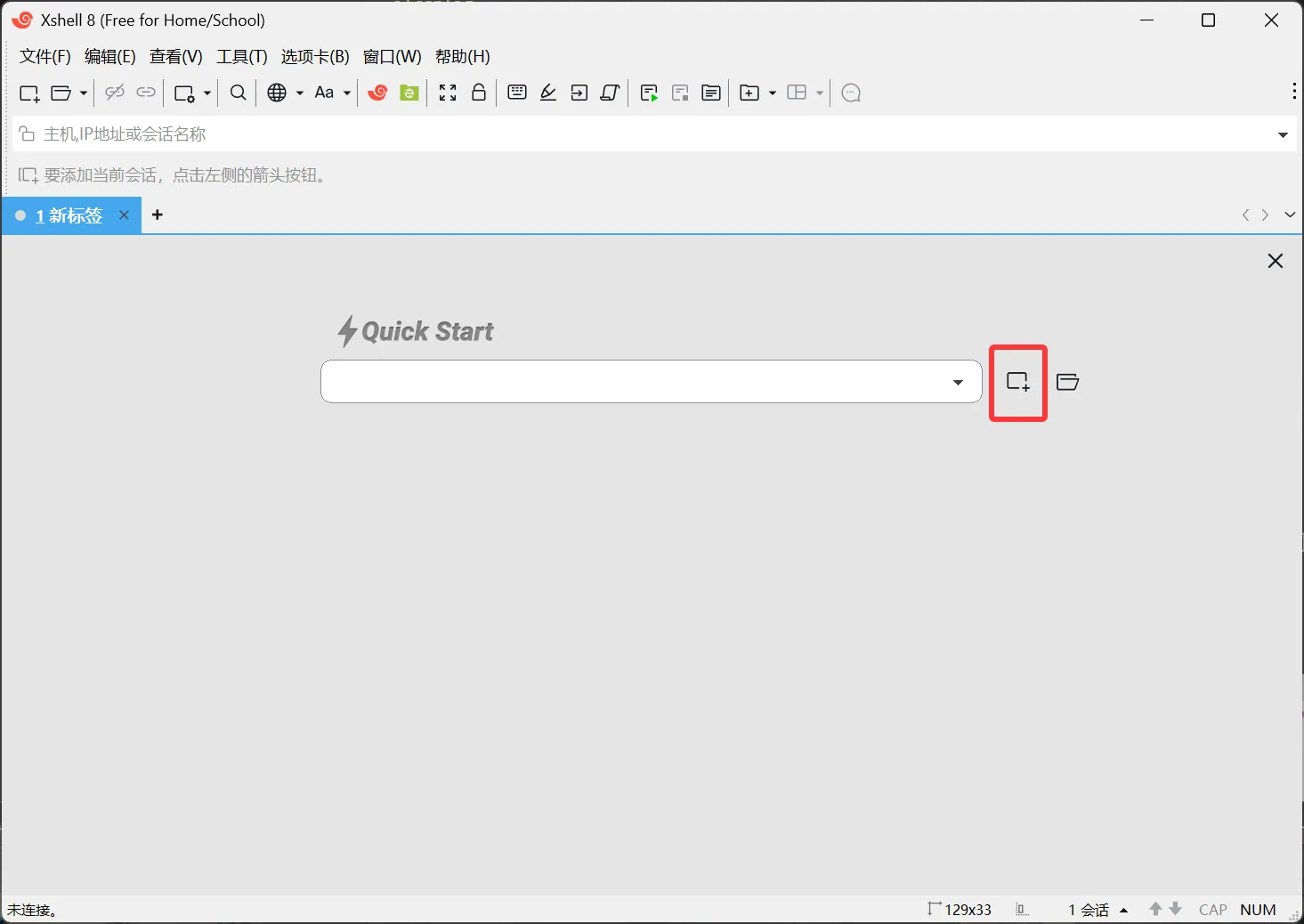
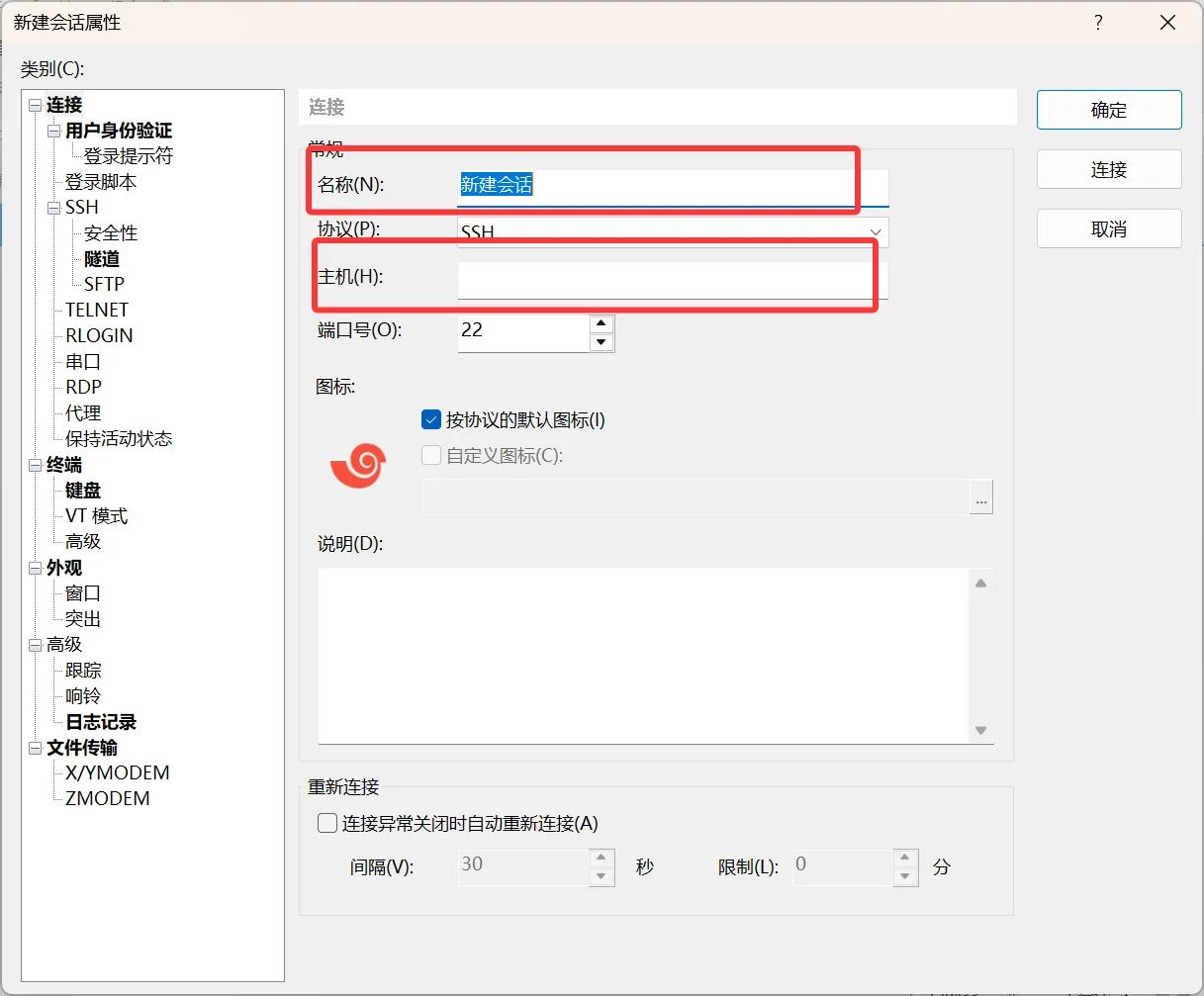
这里的名称随意,主机要写虚拟机的 ip 地址,我这里的 ip 是 192.168.37.129
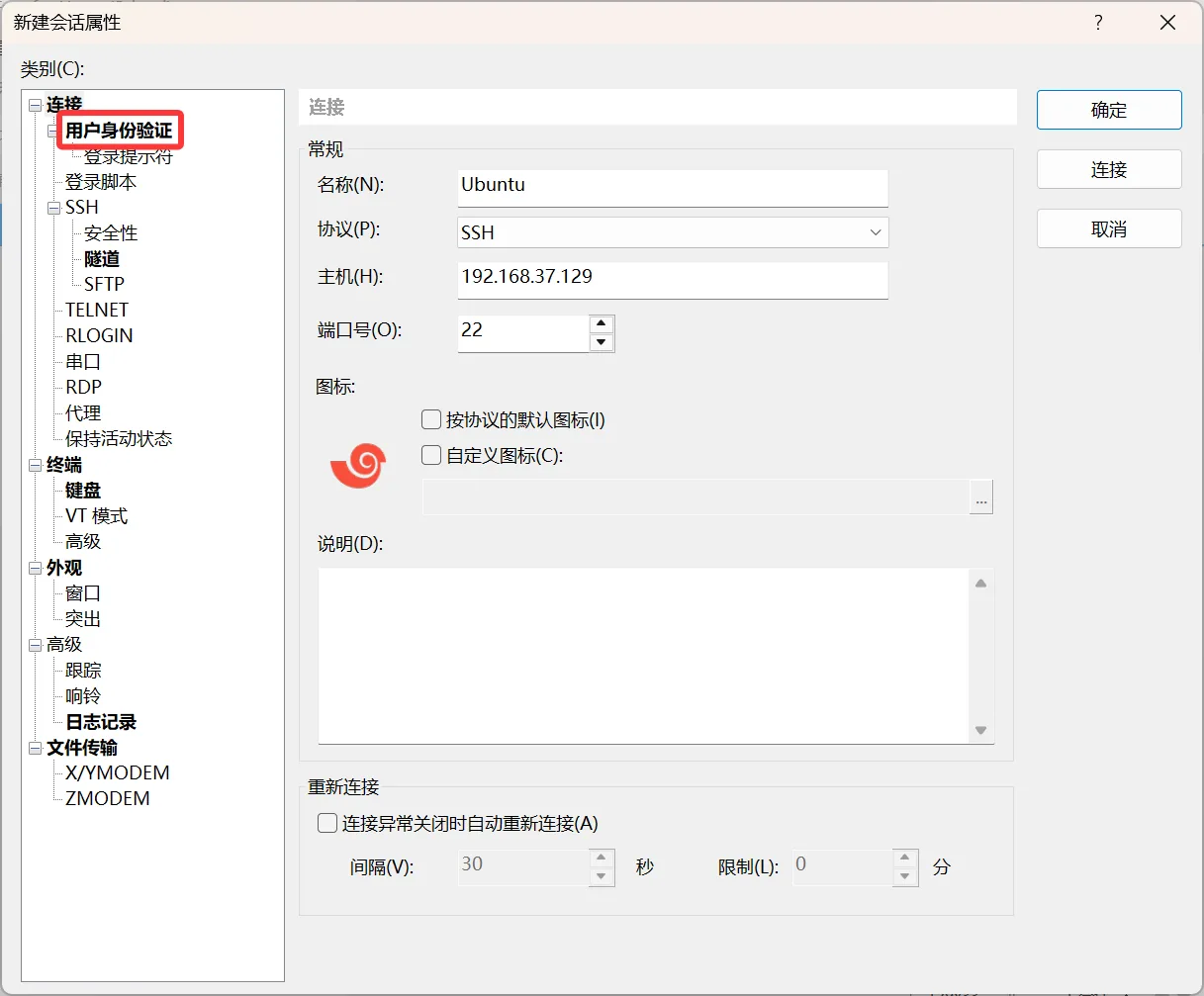
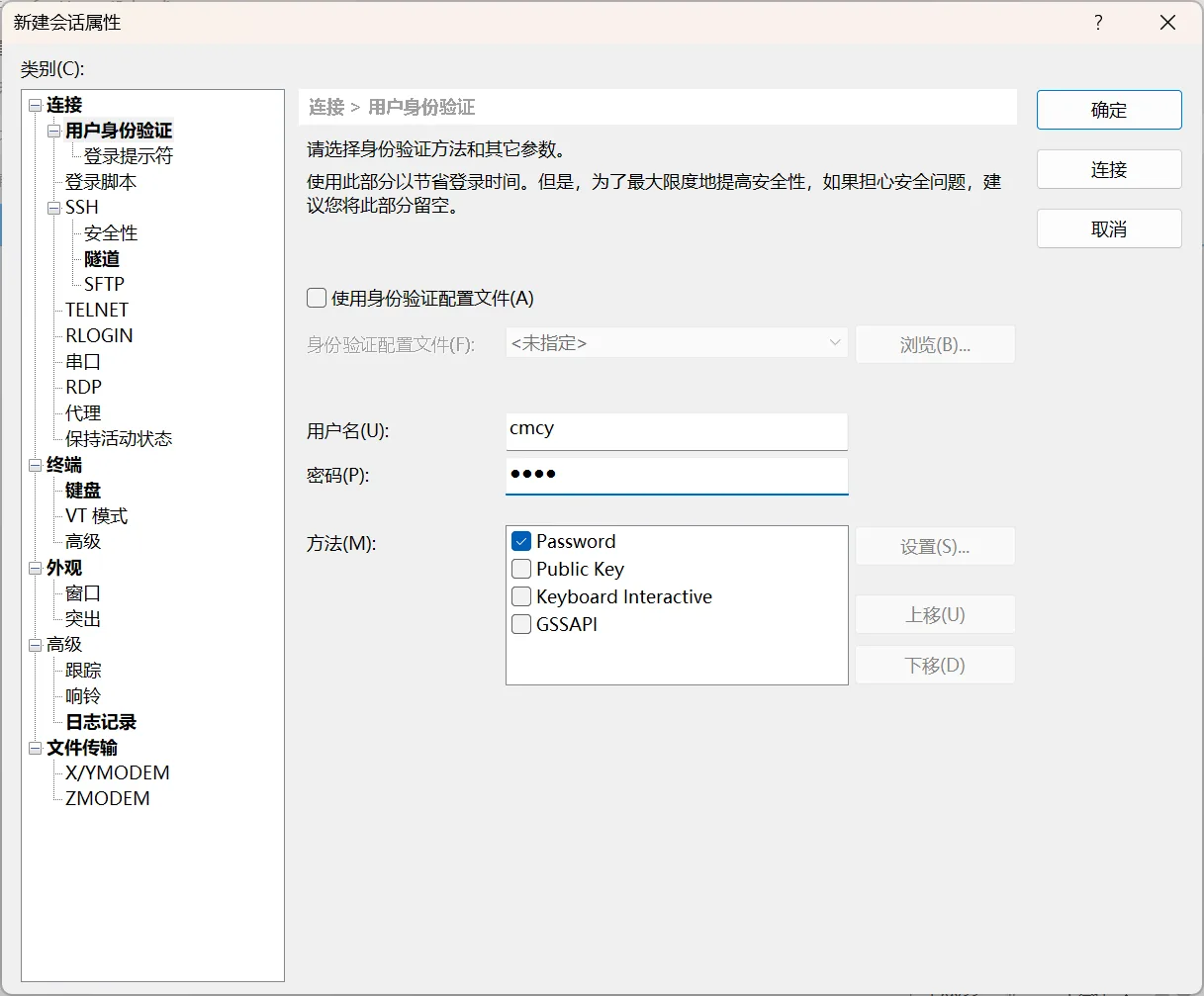
输入用户名密码之后点击连接即可,需要注意的是不推荐你使用root来进行远控,一个是安全性,一个是需要修改配置文件
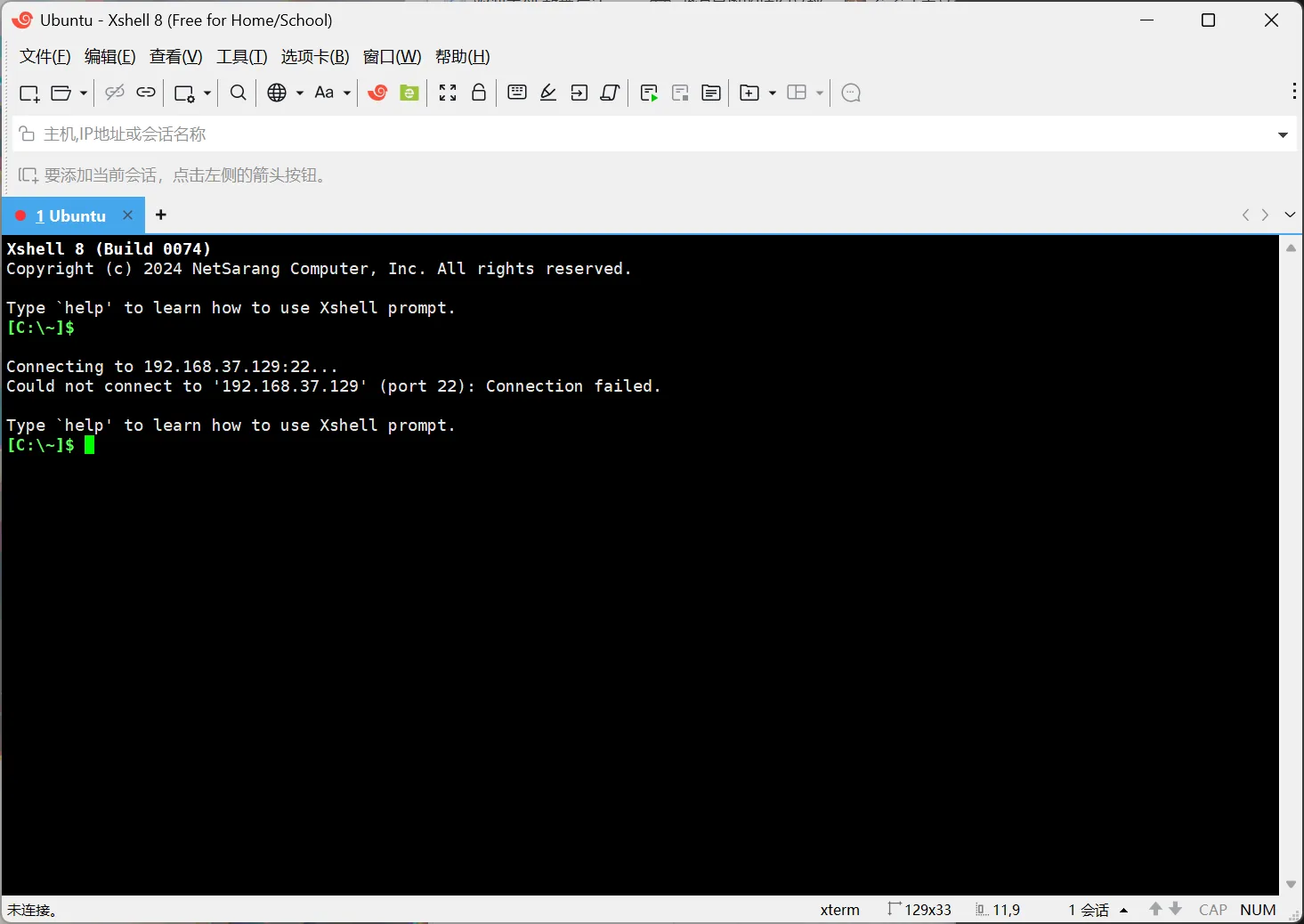
这里我们发现连接失败,其实是 Ubuntu 上没有安装 ssh 服务,所以我们只需要输入以下两个命令
bash
sudo apt install openssh-server
sudo systemctl status ssh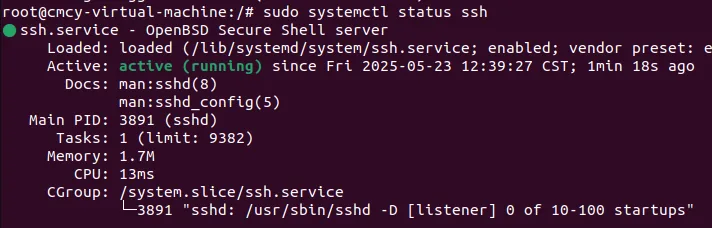
看到这个就证明正常了,然后返回 Windows 上的 xshell 重新连接一次
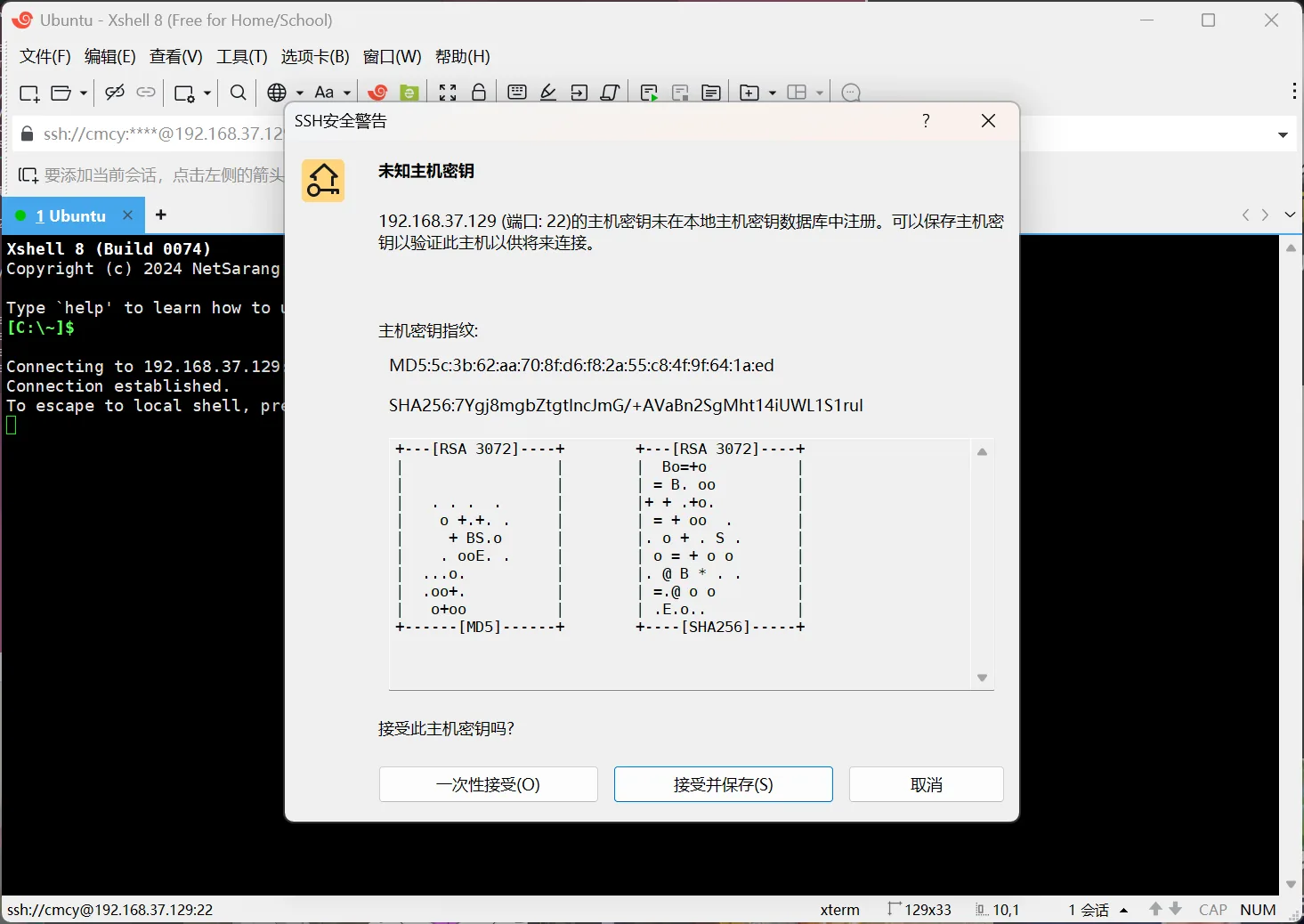
点击接受并保存即可
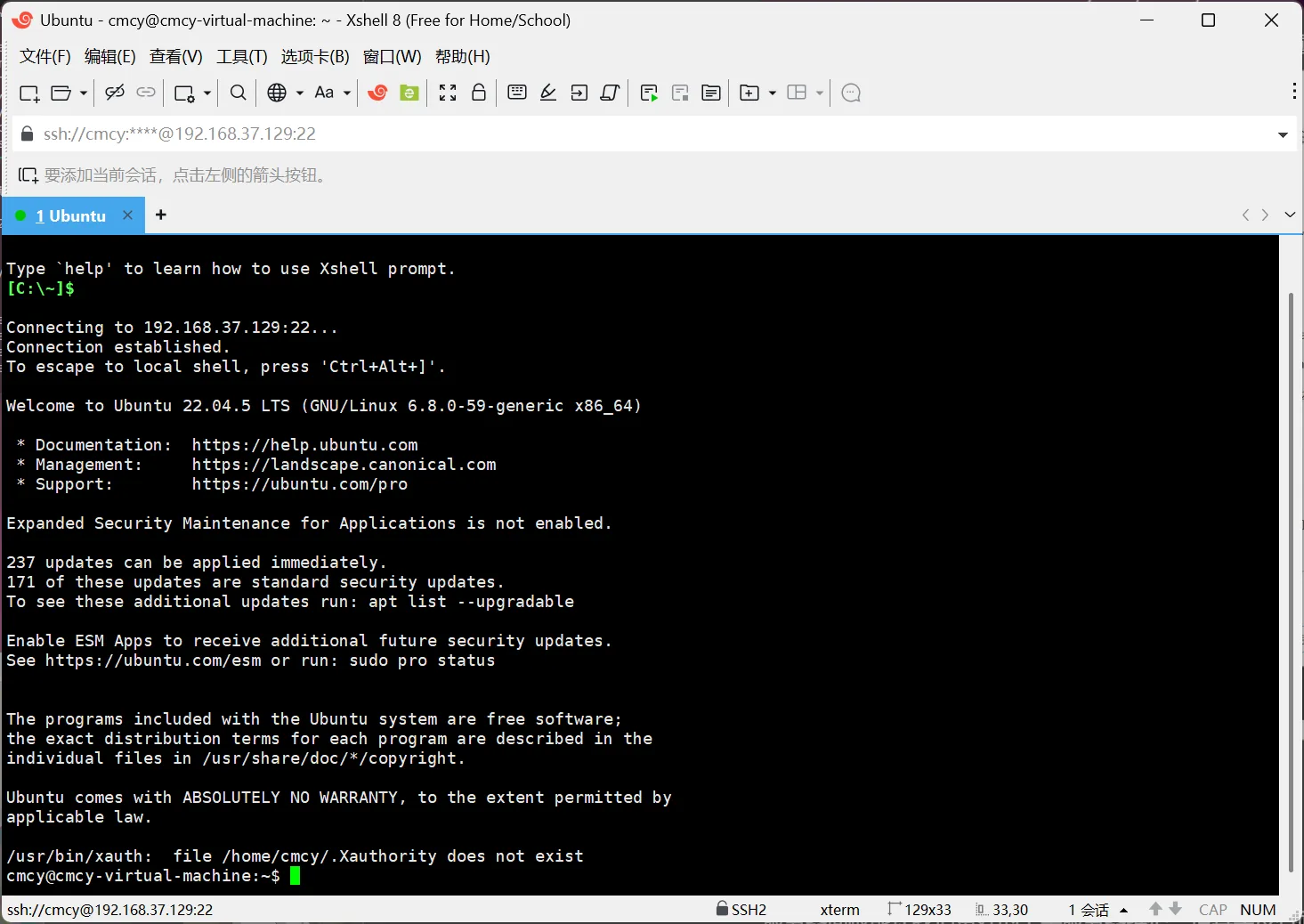
现在即可看到远程连接成功,然后你在上面可以随意操控你的服务器
安装面板
服务器面板能让我们更好的上手服务器维护,但其实没有面板也一样用的,但是需要让各位快速入门所以就从面板入手吧。
服务器面板市面上也是有很多产品的,比如宝塔、1panel、小皮面板等,但基本都是换汤不换药,咱们基地服务器用的面板是 1panel,所以这里也选择安装 1panel 面板,就像下面这样:
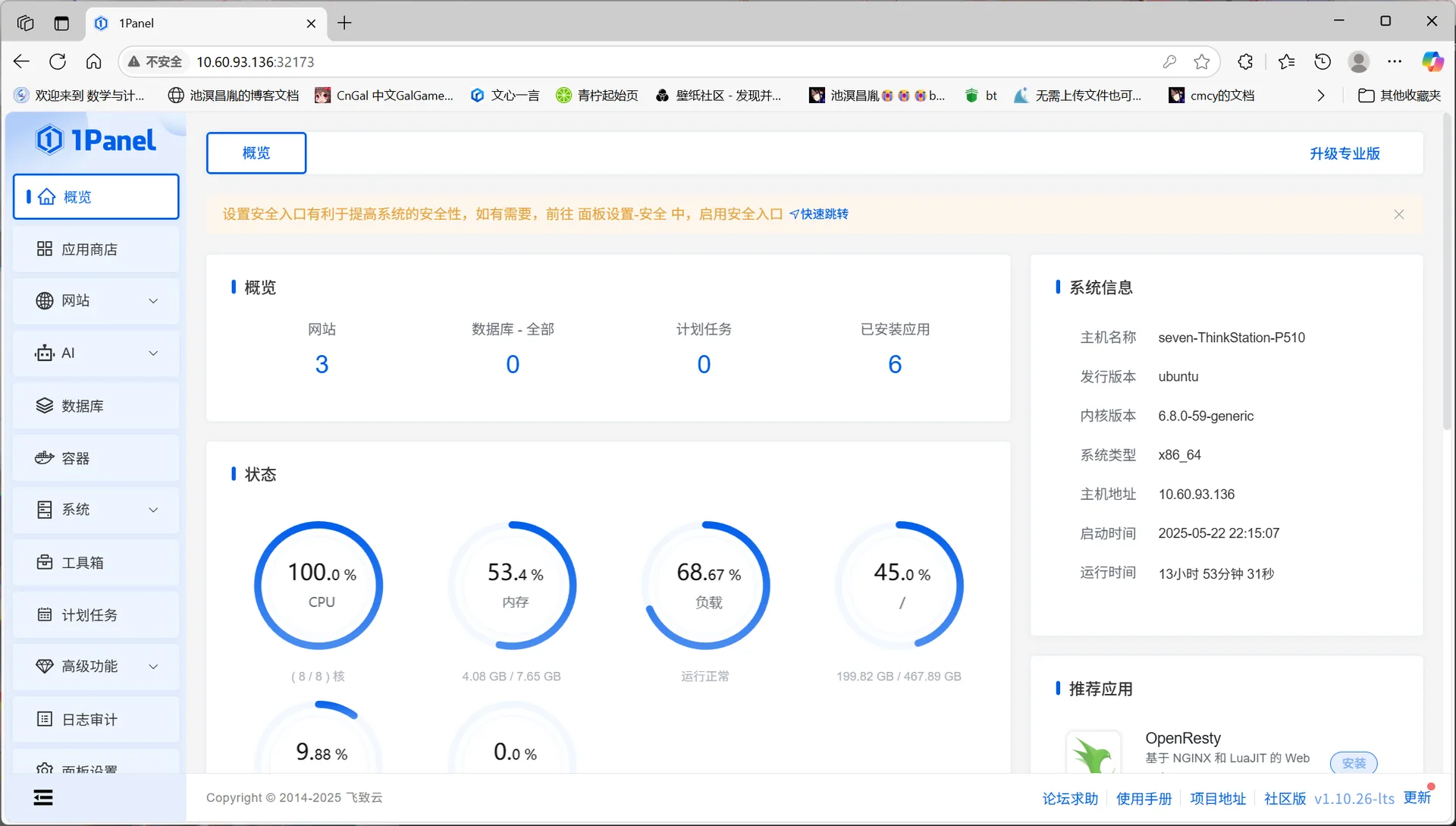
在这里要提一点重要的,就是要学会看官方文档,这里安装就按照 1panel 的官方文档来进行
https://1panel.cn/docs/installation/online_installation/
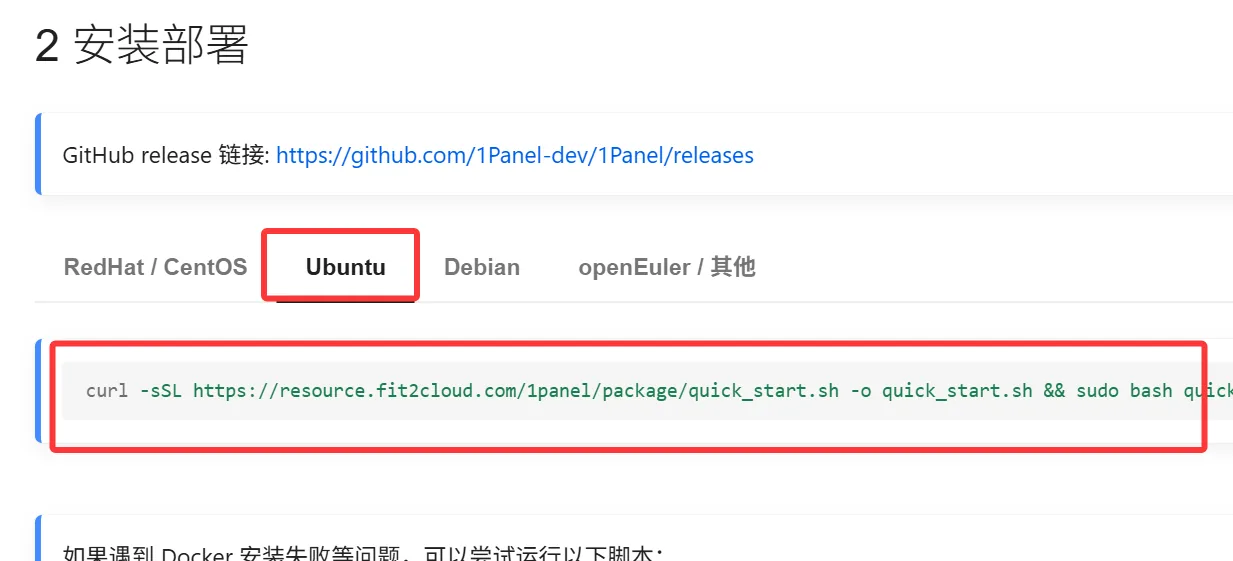
直接复制粘贴到 xshell 里即可

这里提示没有 curl 那就安装 curl,安装完后再执行上面复制粘贴的脚本
然后会进入选择
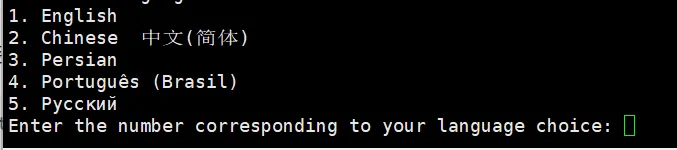
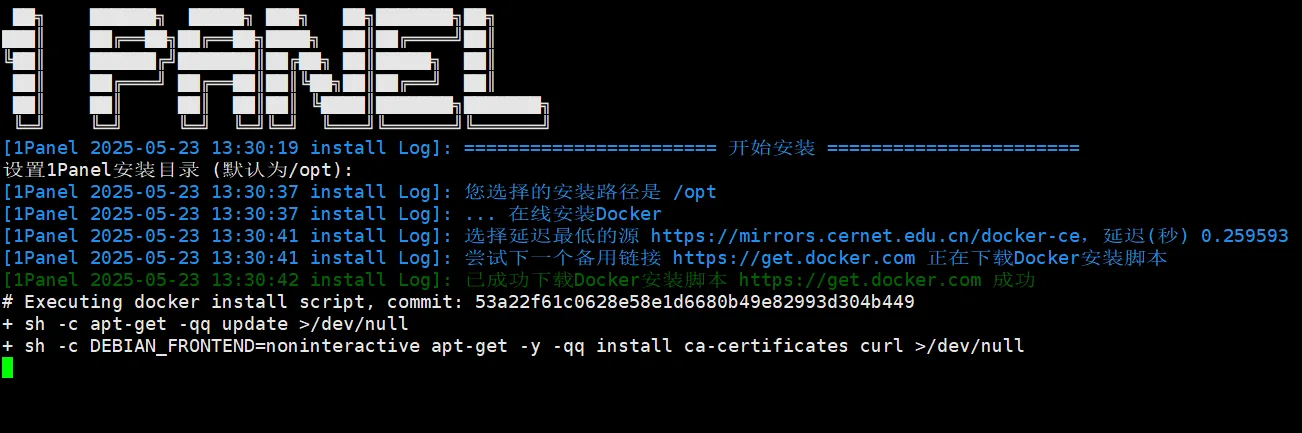
安装目录直接空格即可,然后静待安装docker
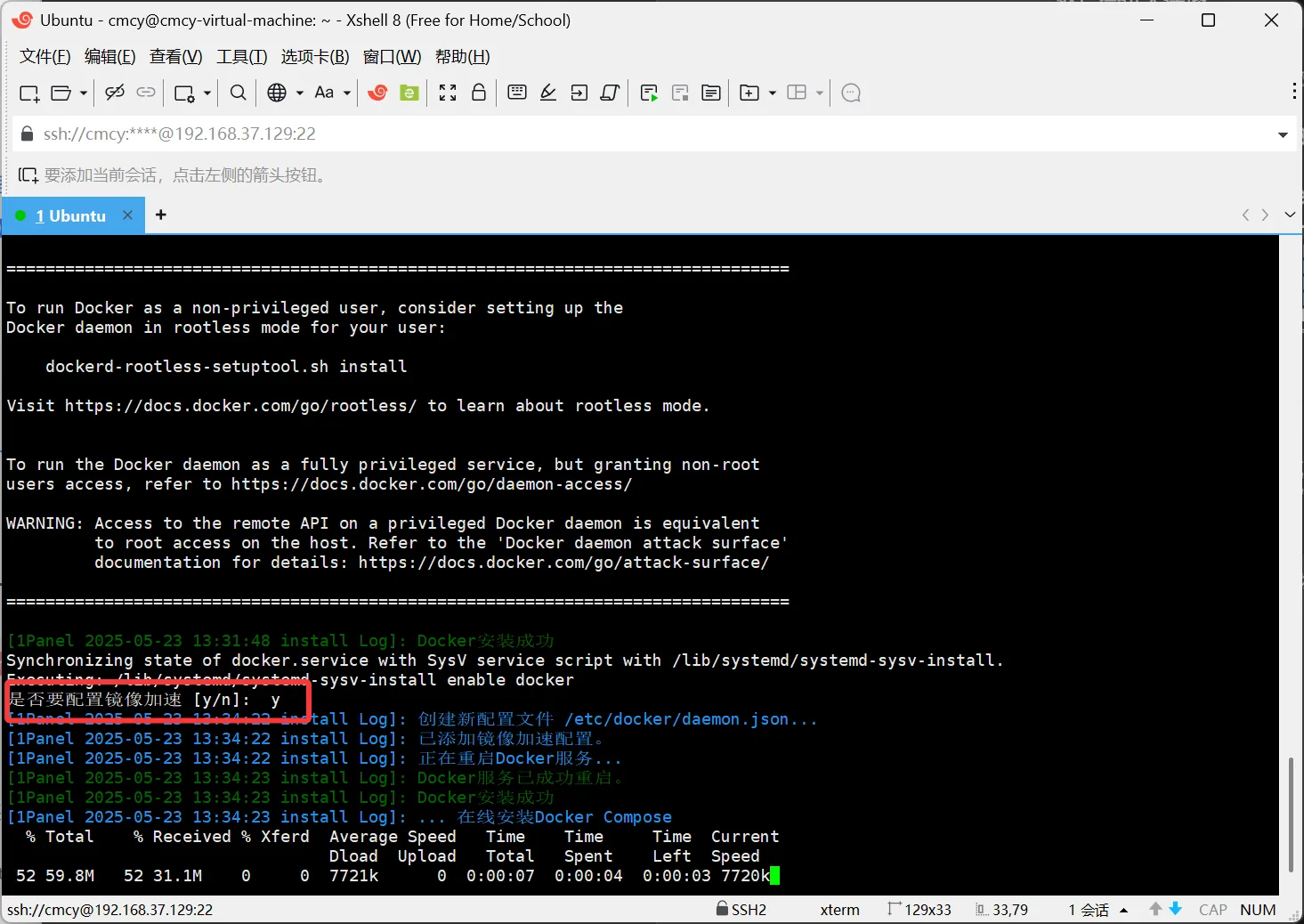
这里选择y
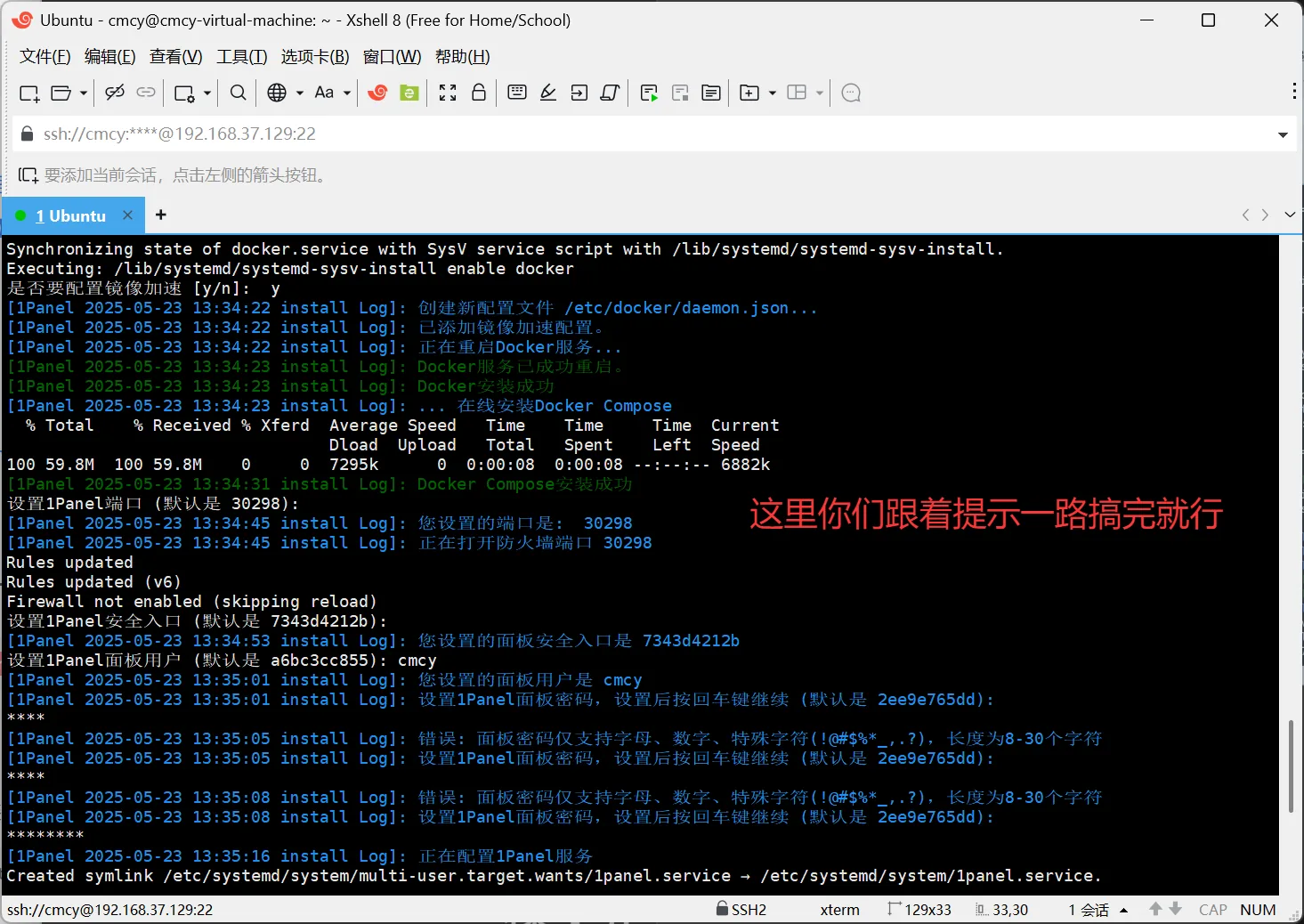
最终看到
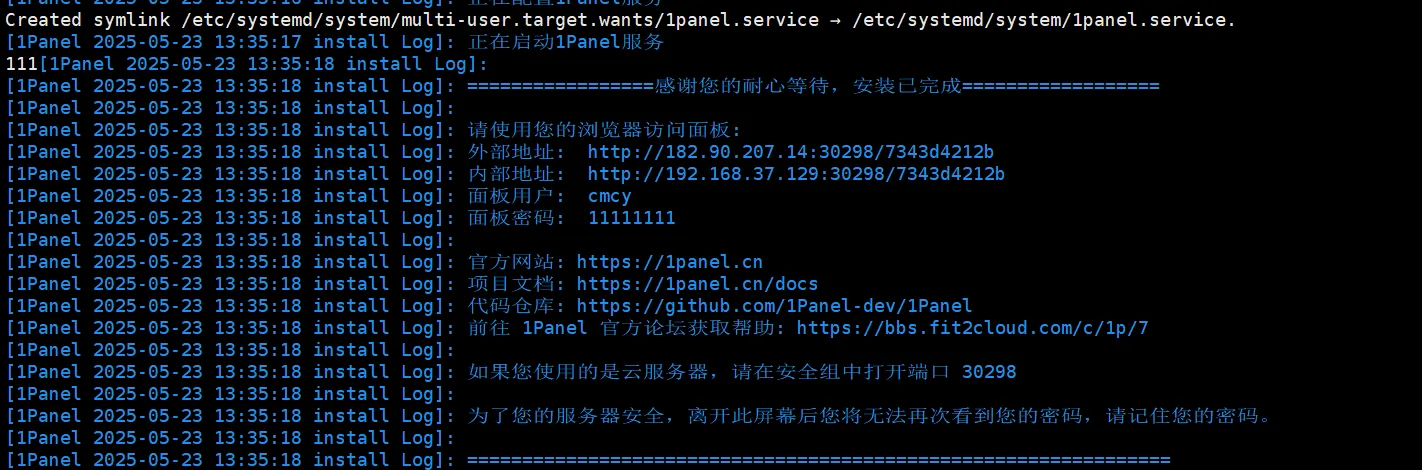
然后在Windows浏览器中输入内部地址,输入用户名密码即可登录面板
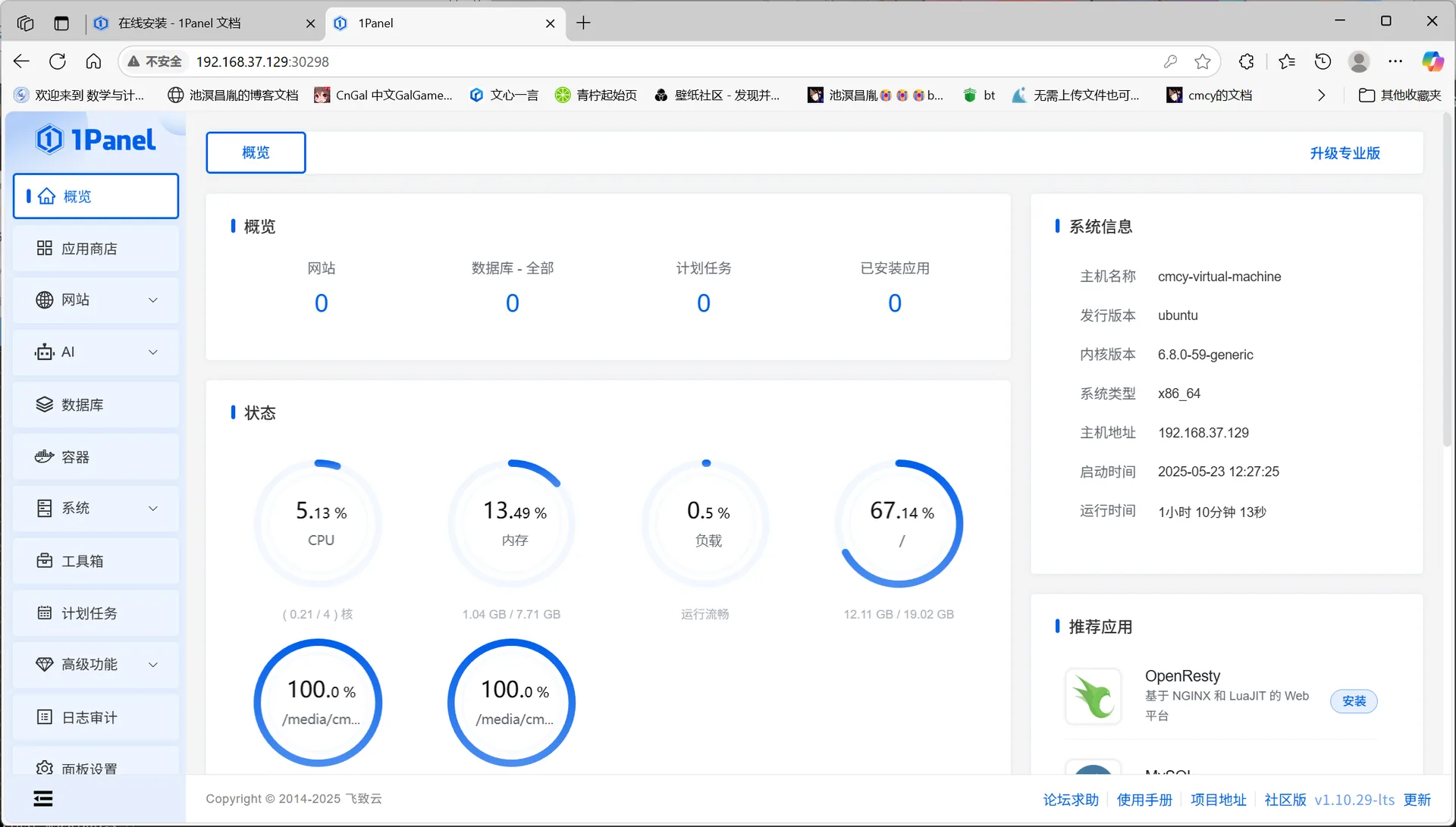
然后就可以在上面可视化操作服务器了