
简体中文
第一次培训
Linux 发行版
操作系统发展
- unix(1969年诞生于贝尔实验室)【肯汤普森】
- 1970年 unix元年
- 苹果系统 1984
- windows 1985
- Linux 1991 林纳斯托瓦兹 Linux内核 1.0/gpl【可以兼容unix软件】
- uos 基于Linux
- Linux被称为类unix(开源的 遵循开源协议)
- 红帽 redhat fedora centos去掉了红帽的商店软件,改用开源软件去代替 最稳定企业服务器操作系统 centos 7 centos 8
- debian ubuntu(乌班图) kali
最近华为也有了鸿蒙pc,感兴趣的可以去了解一下,在网上现在也引起了很激烈的讨论
Linux 之父——Linus
李纳斯·托沃兹(Linus Torvalds)是 Linux 之父。1991年,正在赫尔辛基大学读书的李纳斯·托沃兹自己动手写了一个电脑操作系统,取名 Linux,并公开了源代码。他的初衷是开发任何人都可以使用的操作系统,愿意接受别人在免费公开的前提下提供的修正、补充和增强。在互联网的帮助下,Linux 的开发群和用户群迅速增长,从开发者工具箱演变为能够与微软视窗和Unix抗衡的操作系统。今天,Linux 已经变成了具有强大吸引力的平台。李纳斯·托沃兹十岁的时候就开始编程。爷爷为他带回家一台 Commodore 机器,李纳斯立即开始使用它来编写自己的计算机游戏。当他买回第一部PC机时,觉得 DOS 不如学校实验室的 Unix 系统好用,但苦于 Unix 没有在微机上运行的版本(太贵了!),因此他决定写一个自己的操作系统。
感兴趣可以去b站上去搜 Linus 的故事。
常见发行版
以下是市面上常见的 Linux 发行版
- Fedora
- Linux Mint
- SteamOS
- Ubuntu
- Arch Linux
- TuxedoOS
- Debian
- OpenSUSE 风滚草版
- nobaraOS
- MX Linux
- Elementary OS
- NixOS
- KDE Neon
- Pop!OS
- OpenSUSE Leap 版
- Gentoo
- Manjaro Linux
- Vanilla OS
- Zorin OS
- Solus
- Deepin
- HoloISO
其实还有很多很多
Linux安装
我认为对于初学者来说,别搞那么多花里胡哨的。对黑客技术感兴趣的可以去直接装 kali,不然就乖乖用 Ubuntu。我之前是从没有GUI(图形化界面)的 centos7 来入手的,主要就是熟悉一些 Linux 系统的通用操作,所以一个会用,每个就都会用。还有一个要注意的就是 arch,喜欢挑战的同学可以去装 arch。
Ubuntu 现在有了24长期支持版本但是出于稳定考虑在这里还是使用22版本的 Ubuntu,我在基地的服务器上放了安装包
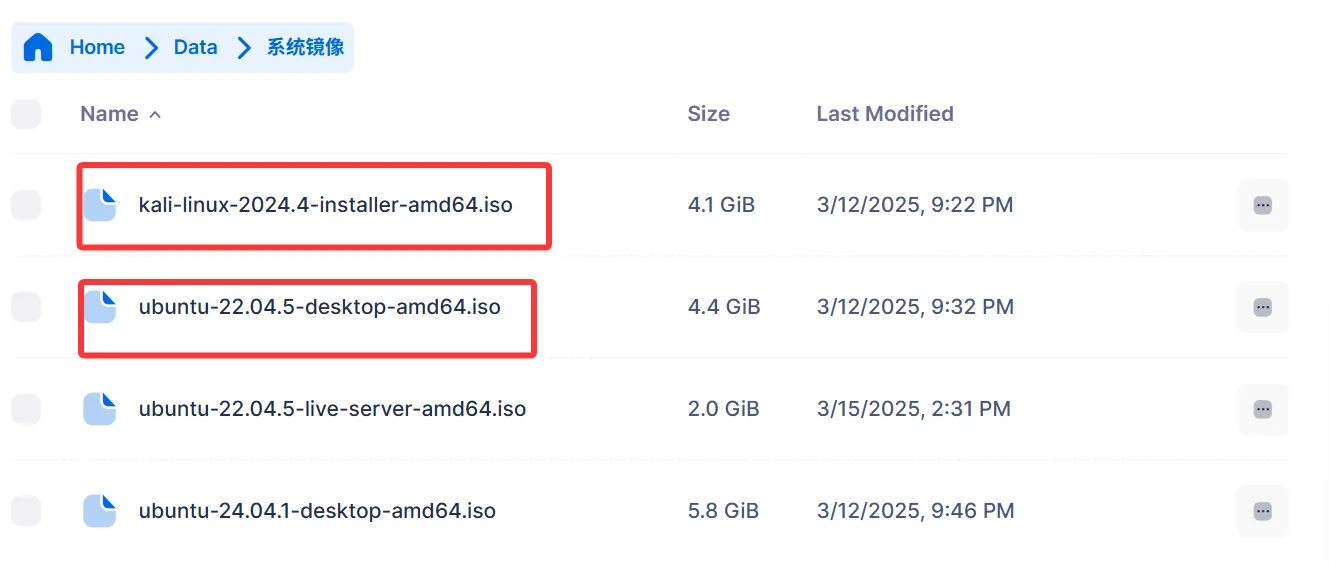
然后再顺路说一下,基地服务器上我放了不少开发方面的软件,当然也有你们大二用的 MATLAB
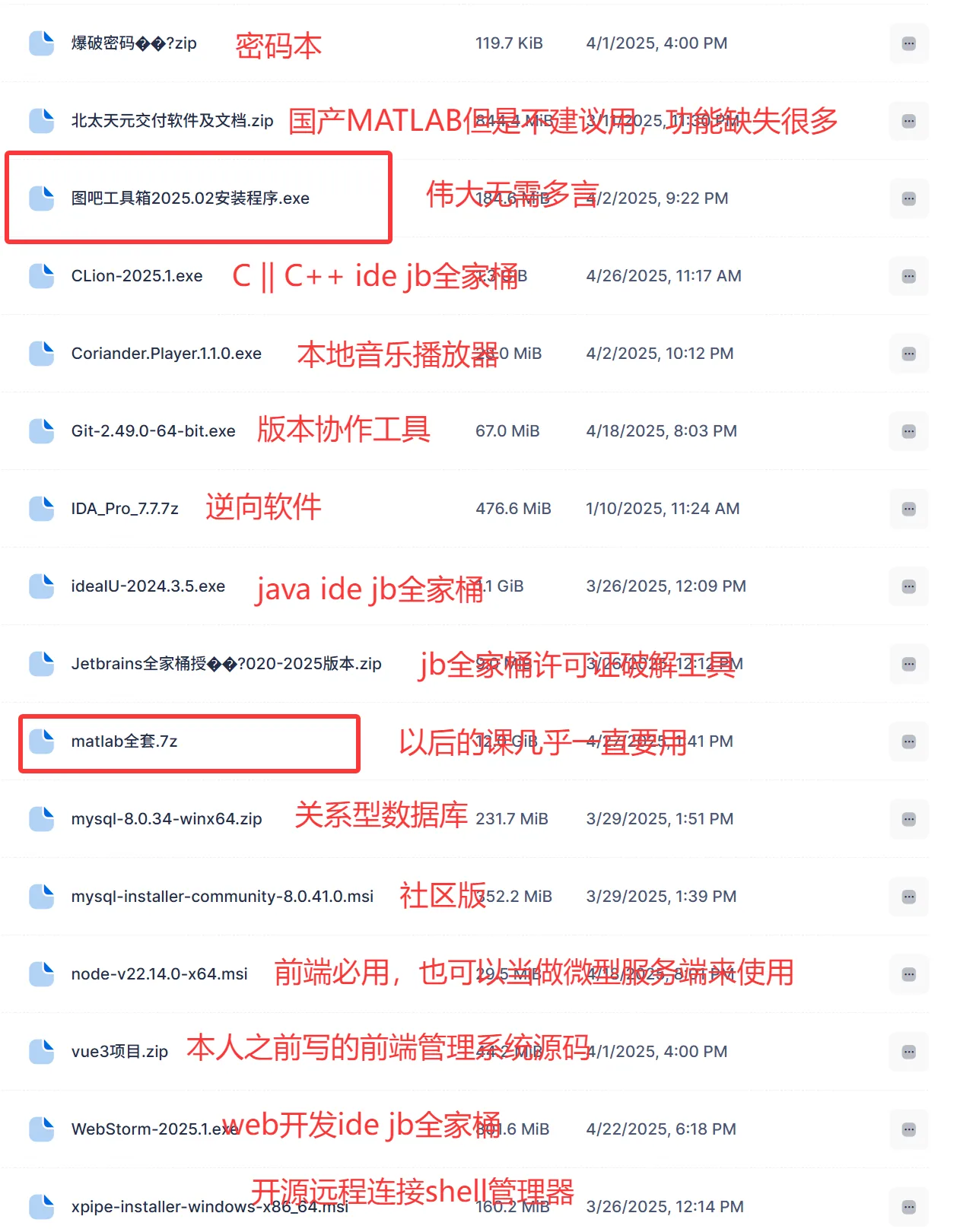
这里需要跟你们说明这个下载直接点一下就能下载然后的话因为是局域网传输不用你充校园网,然后就是除了校园网就不能用了,所以带宽有多大速度就能跑多快,除了高并发的情况一般速度都还行,我后续还会一直传一些软件上去。

这个是路径
账号:chimingchangyin 密码:seven777
Ubuntu 的 Live Server(服务器版)和 Desktop(桌面版)在多个方面存在显著区别,以下是对两者的详细比较:
| Ubuntu Live Server(服务器版) | Ubuntu Desktop(桌面版) | |
|---|---|---|
| 用户界面 | 无图形用户界面,直接进入命令行界面,适合服务器管理和配置。 | 拥有完整的图形用户界面(GUI),包括窗口管理器、任务栏、桌面背景等,适合日常使用和开发。 |
| 软件安装 | 默认安装较少的软件包,主要关注服务器相关组件,如Web服务器、数据库服务器等。用户可根据需求安装其他软件。 | 默认安装大量桌面应用程序,如办公套件、图像处理工具、网络浏览器等,满足日常办公、娱乐和学习需求。 |
| 硬件需求 | 对硬件要求较低,内存和存储空间需求较小,适合在资源受限的环境中运行。 | 对硬件要求较高,尤其是内存和存储空间,以支持图形界面和众多应用程序的运行。 |
| 使用场景 | 主要用于服务器环境,如Web服务器、数据库服务器、FTP服务器等。也适合需要远程管理和配置的场景。 | 适用于个人用户和开发者,提供用户友好的图形界面和丰富的桌面应用程序支持。适用于日常办公、开发、学习和多媒体娱乐等场景。 |
| 更新与维护 | 更新和维护主要通过命令行进行,需要一定的技术背景。 | 提供图形化的更新和维护工具,操作相对简单。 |
| 网络配置 | 网络配置通常通过命令行完成,支持DHCP或静态IP配置。 | 提供图形化的网络配置工具,方便用户进行网络设置。 |
| 安全性 | 由于没有图形界面,减少了被攻击的风险。但服务器本身的安全性仍需用户通过配置和管理来保障。 | 图形界面可能增加一定的安全风险,但Ubuntu Desktop也提供了多种安全机制来保护用户数据。 |
虚拟机软件安装
说实话不推荐你们用除了 VMware 之外的虚拟机来安装。VMware 比较成熟事情也少出现问题解决方案也多,要是感觉爆内存卡顿那就给电脑加装内存条,一般情况下 16g 怎么都够用了

这里用16来进行演示,我直接上传一个上去,资源来自于吾爱破解

以下是 v16.x 的许可证激活密钥,任选一个即可
- ZF3R0-FHED2-M80TY-8QYGC-NPKYF
- YF390-0HF8P-M81RQ-2DXQE-M2UT6
- ZF71R-DMX85-08DQY-8YMNC-PPHV8
- 110L3-9135J-M807A-08ARK-84V7L
- FF31K-AHZD1-H8ETZ-8WWEZ-WUUVA
接下来开始安装
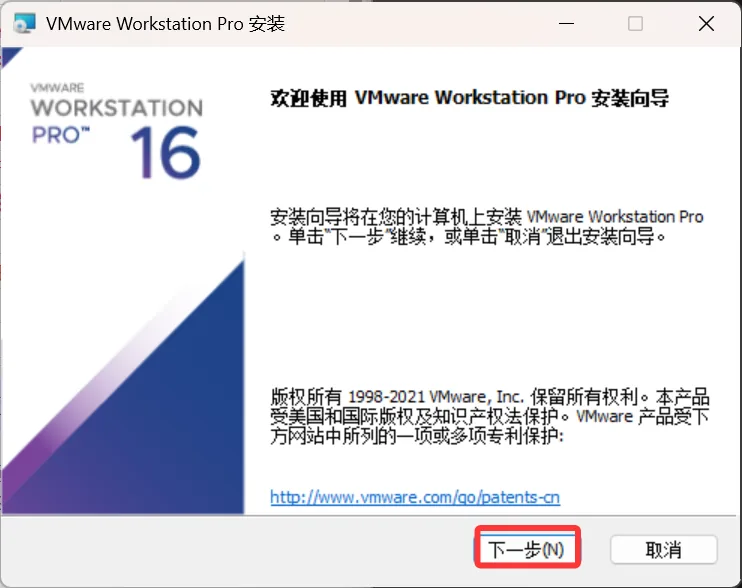
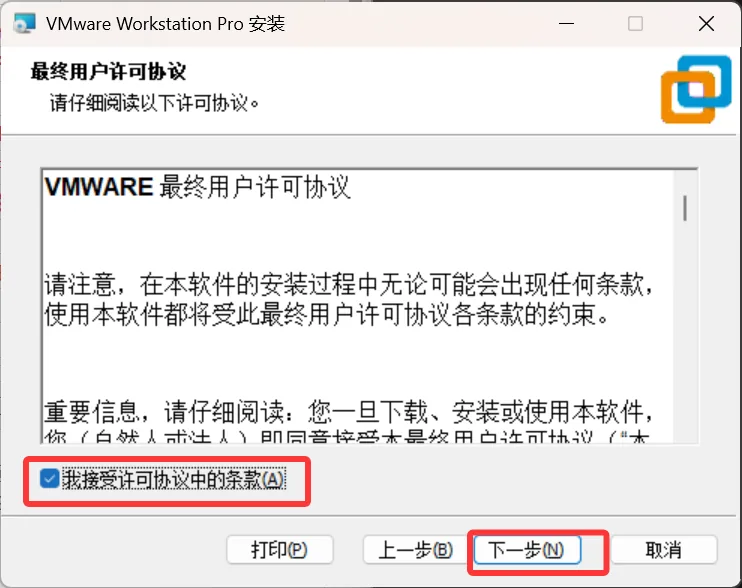
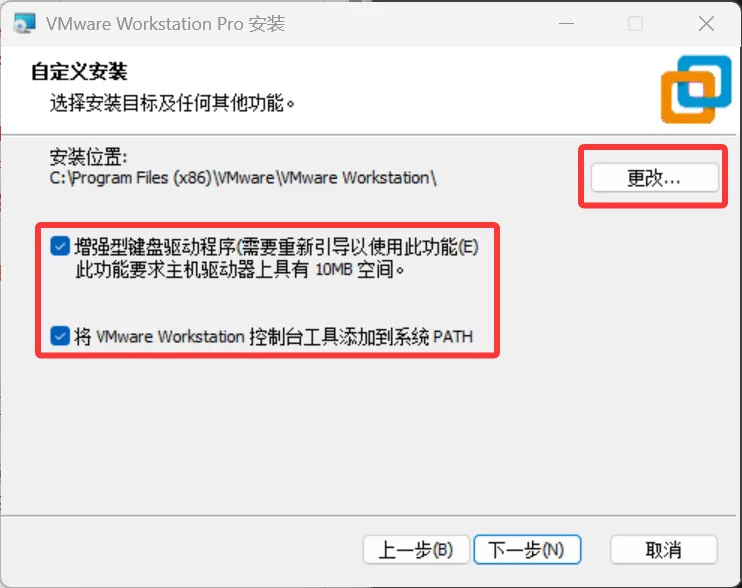
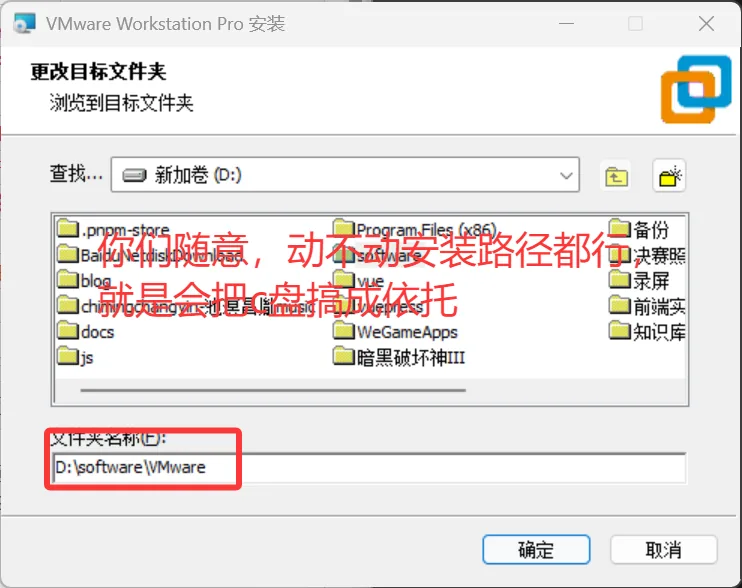
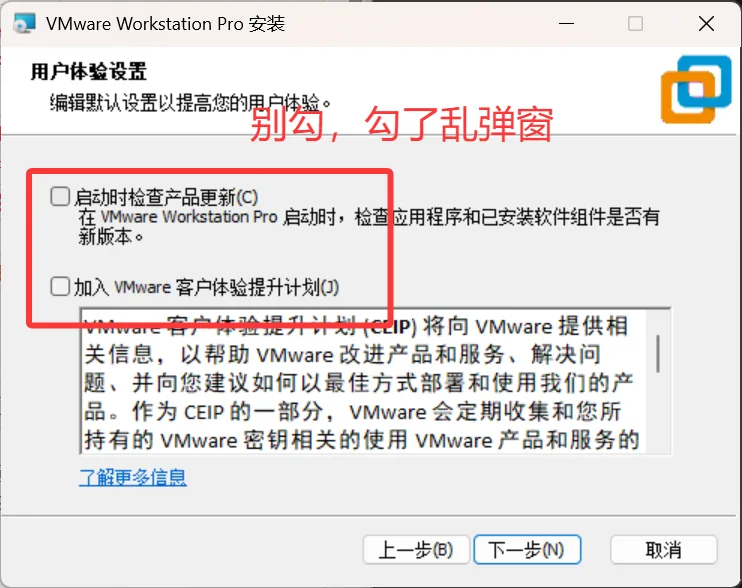
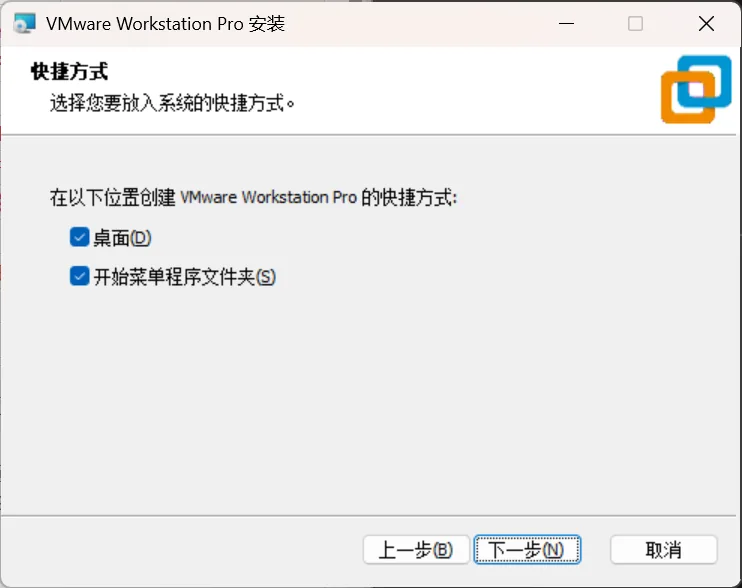
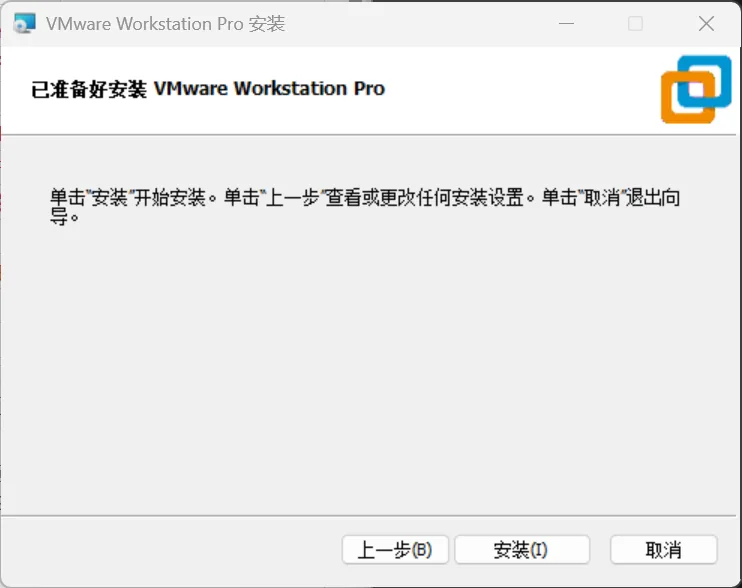
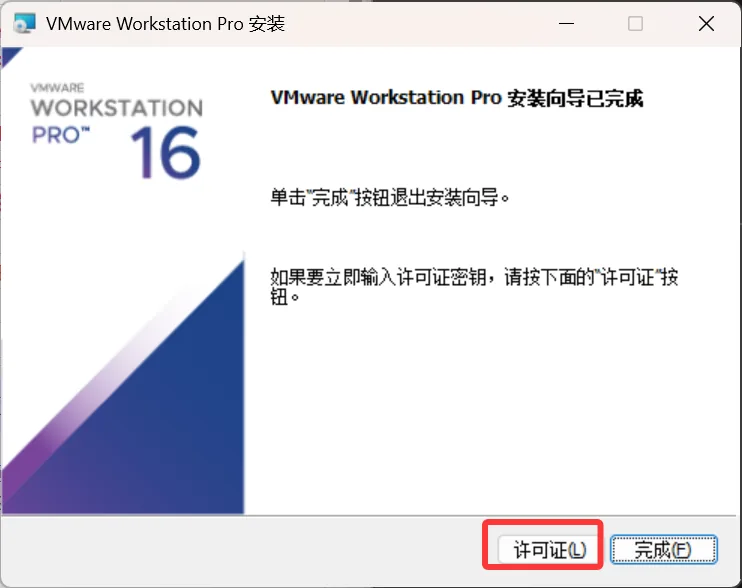
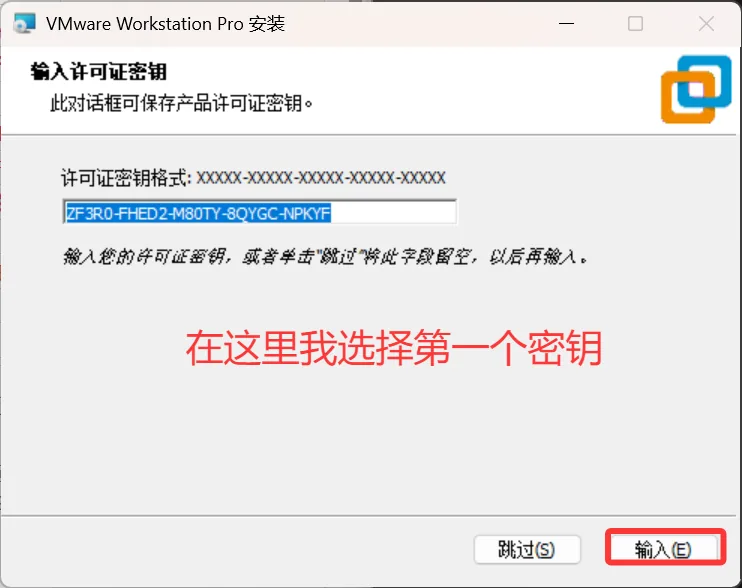
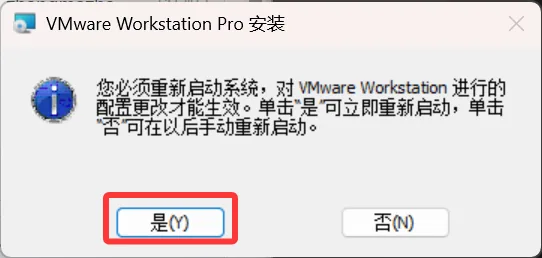
重启完成之后就OK了
虚拟机安装 Ubuntu
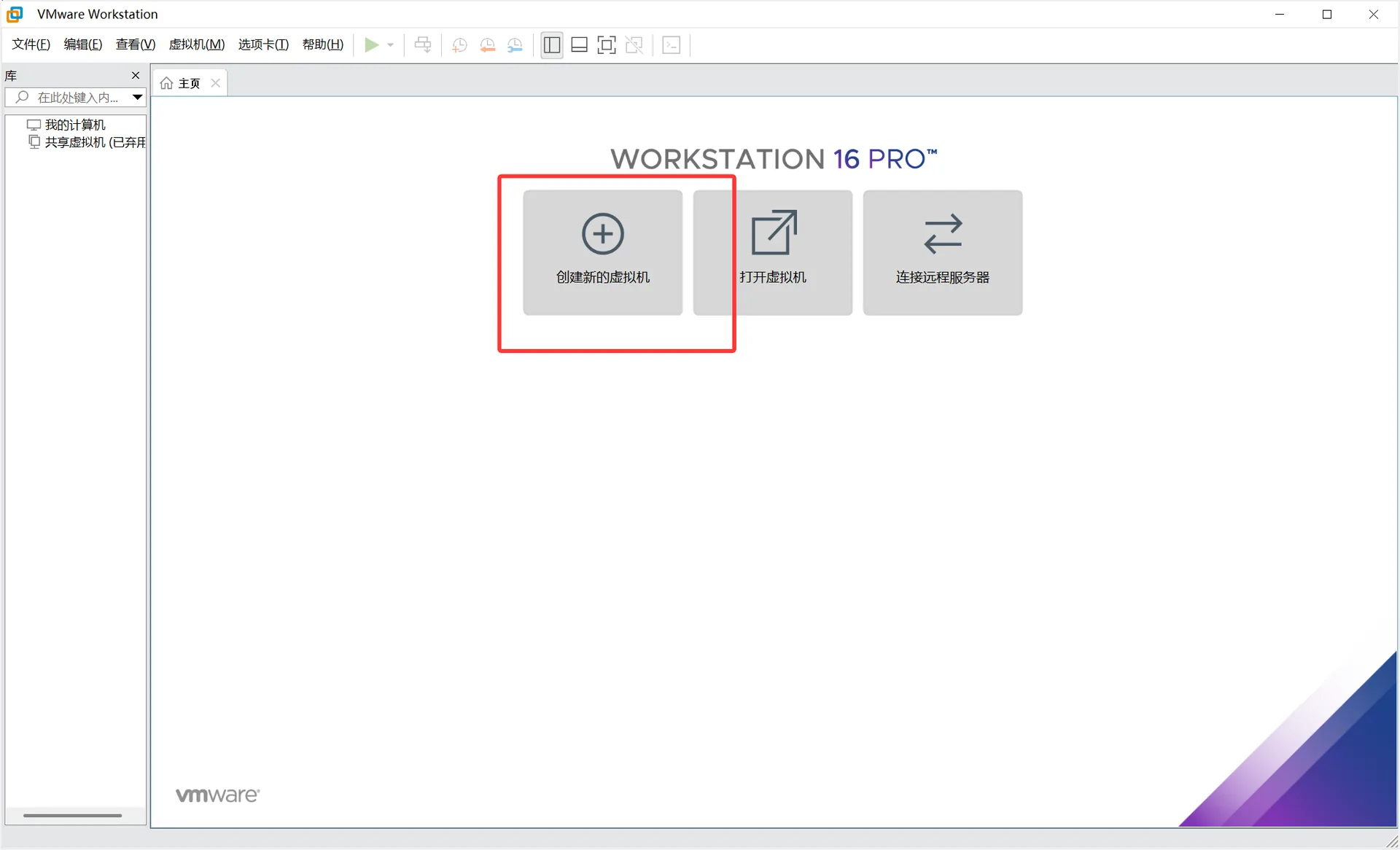
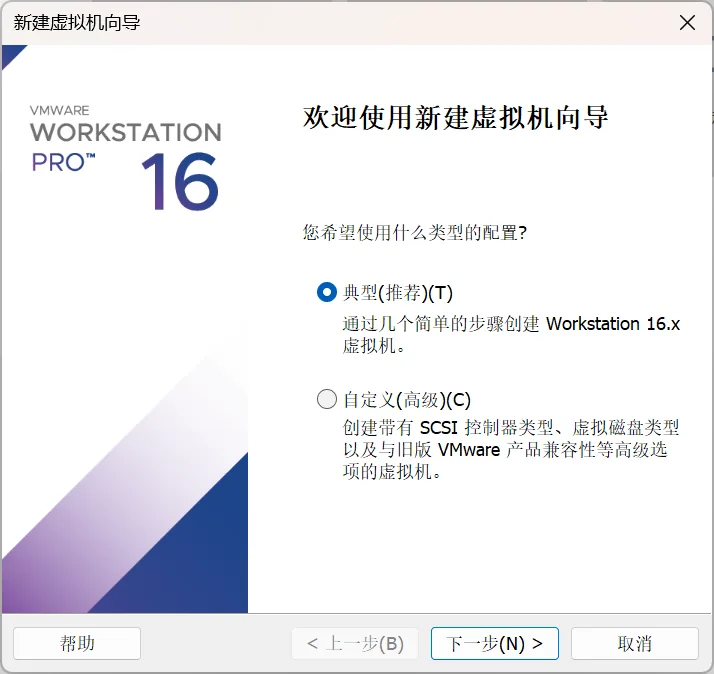
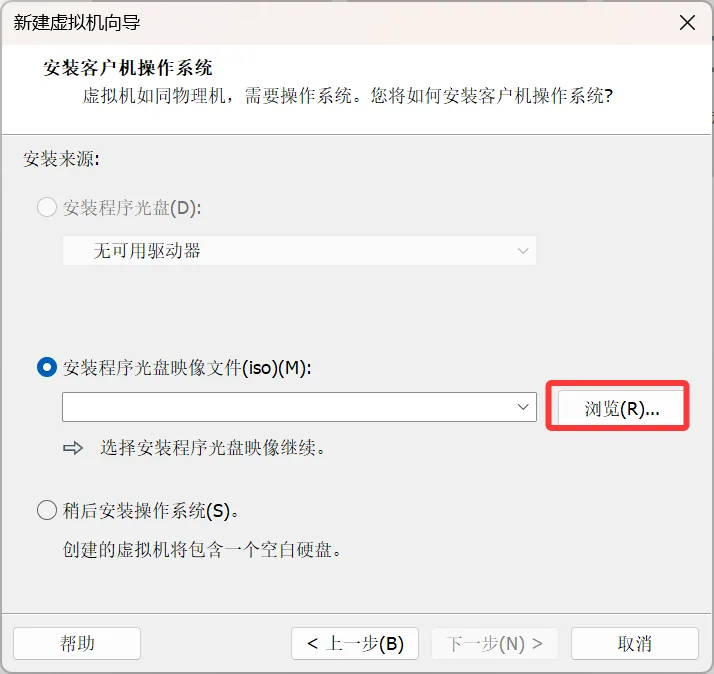
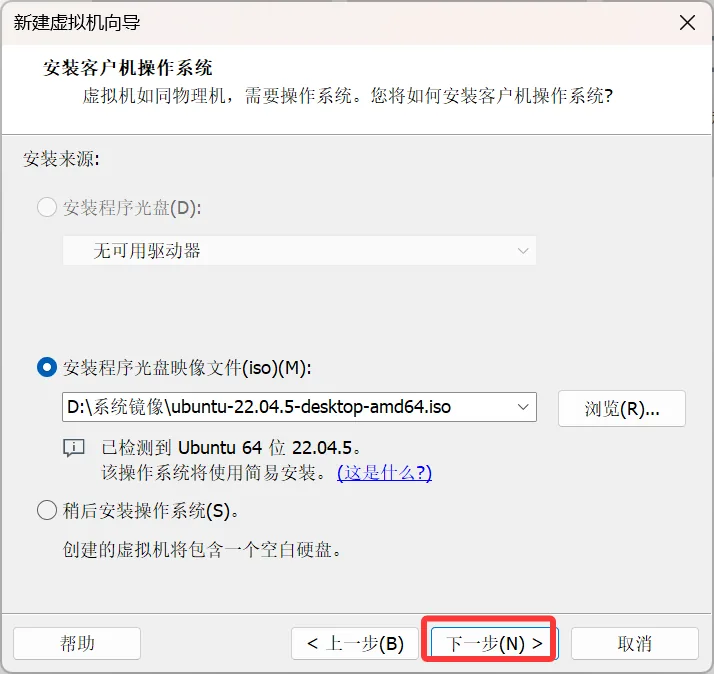
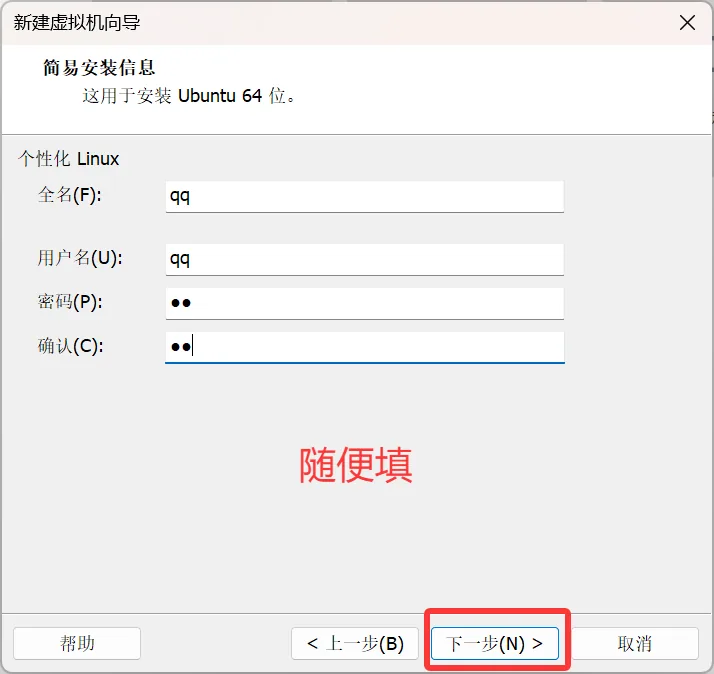
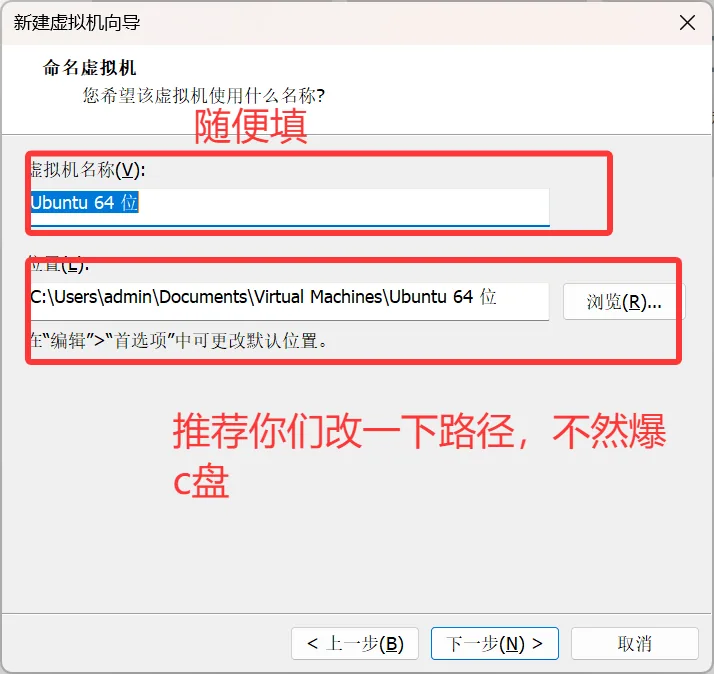
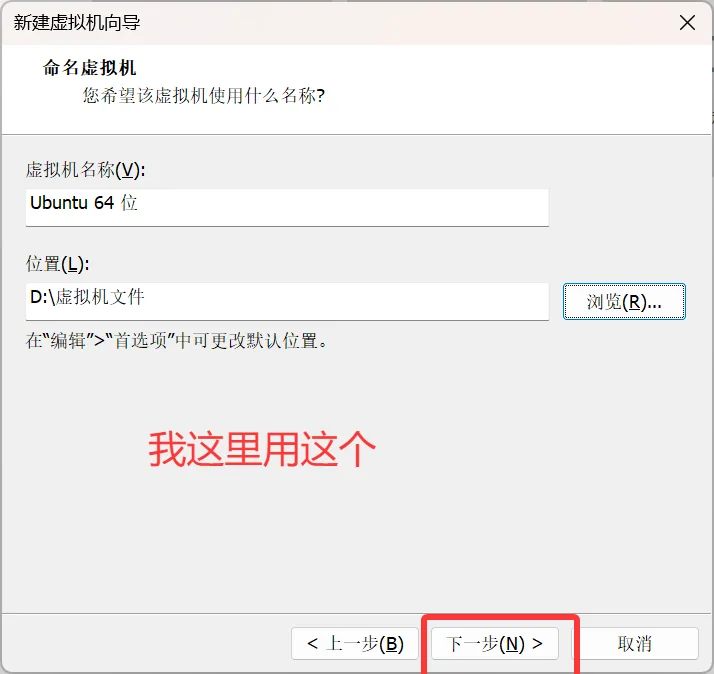
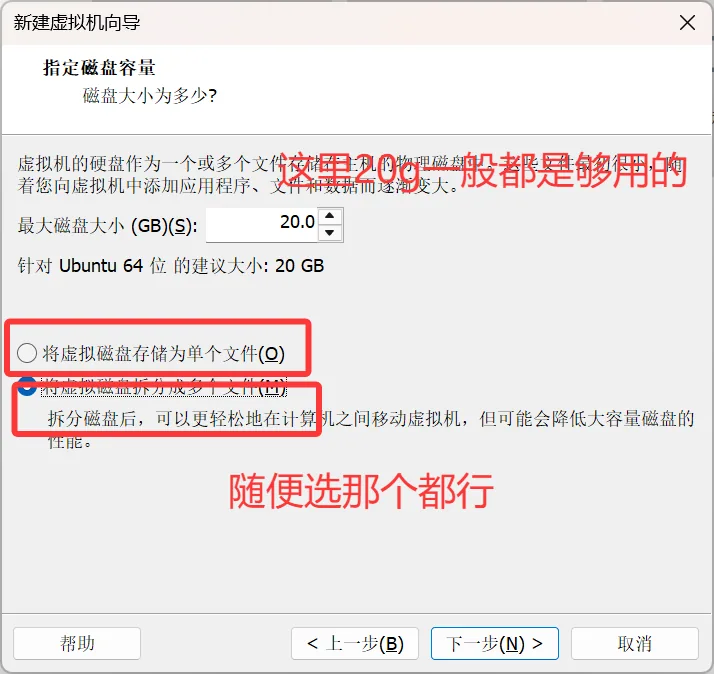
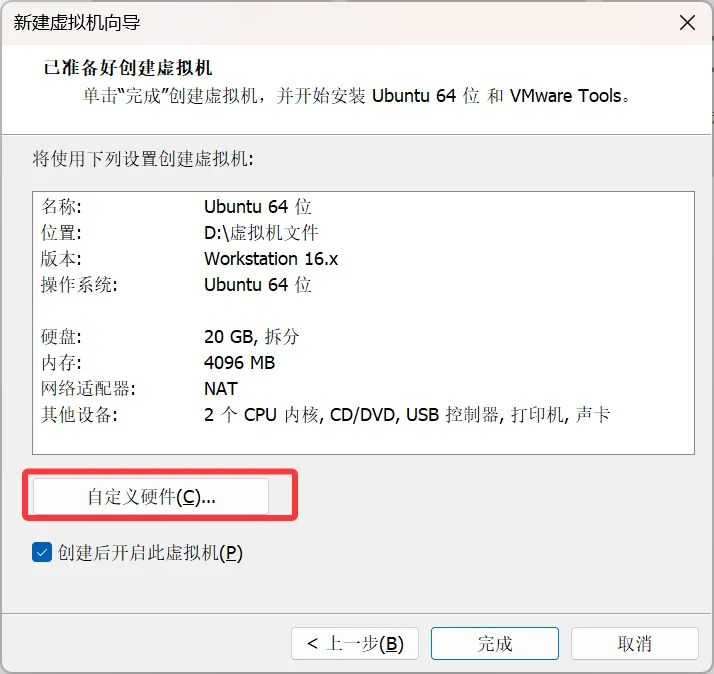
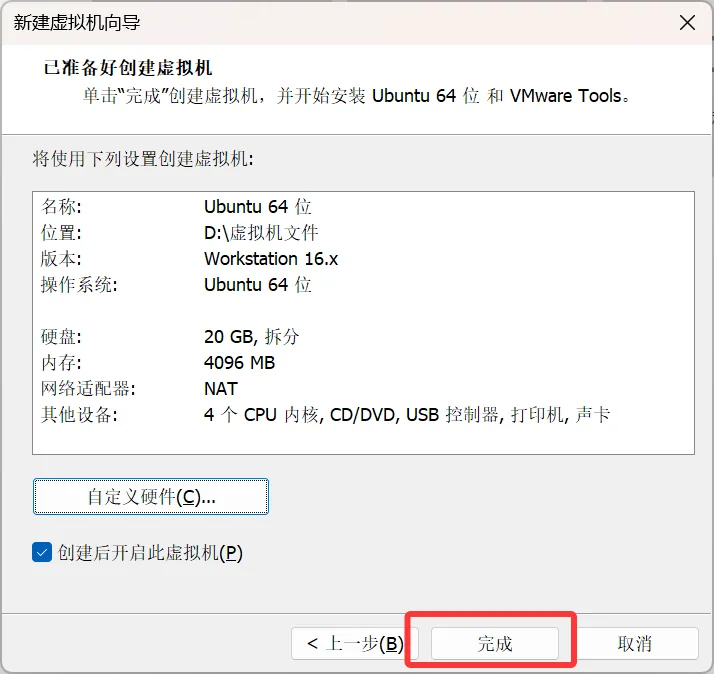
然后正式开始安装系统
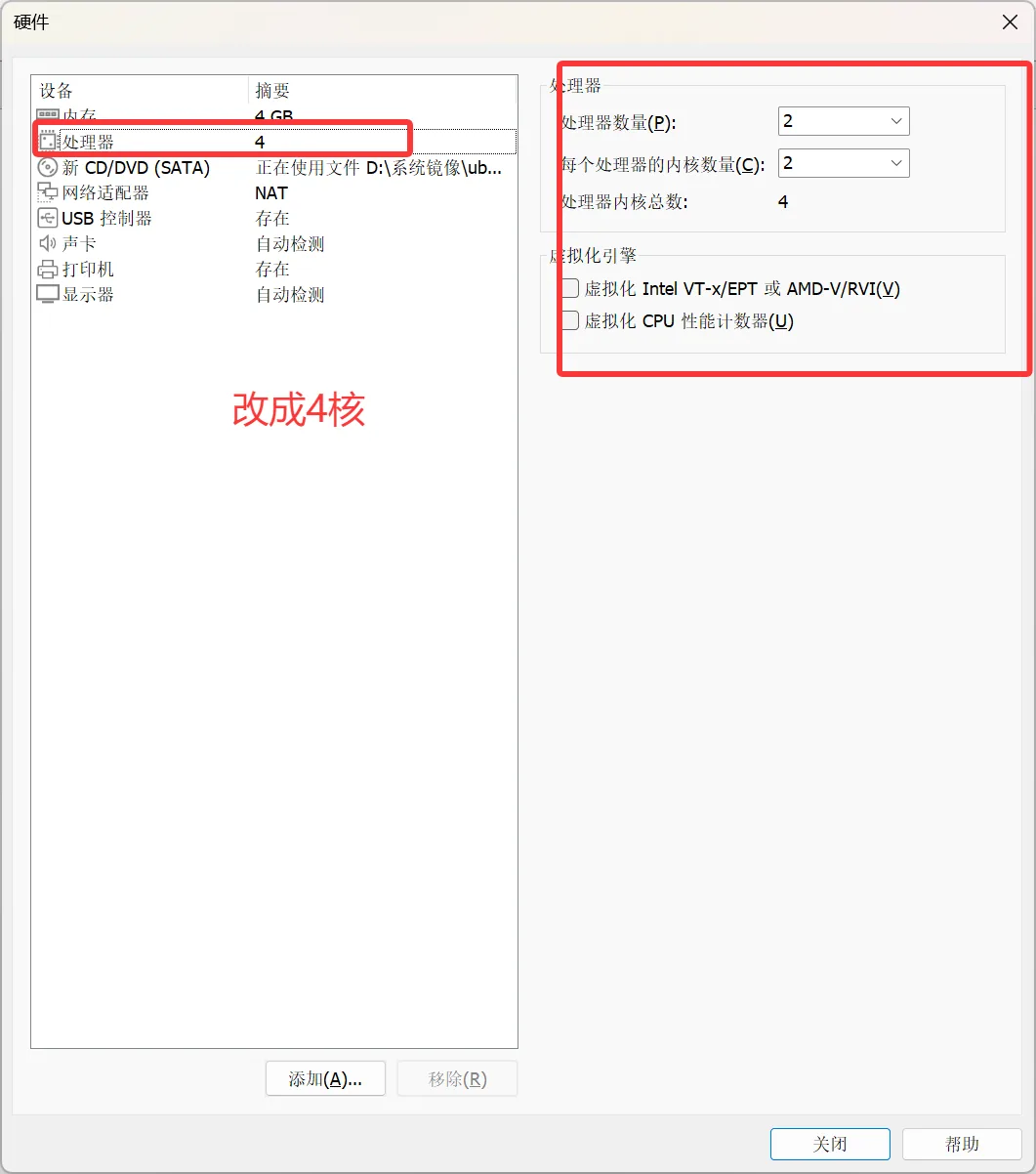
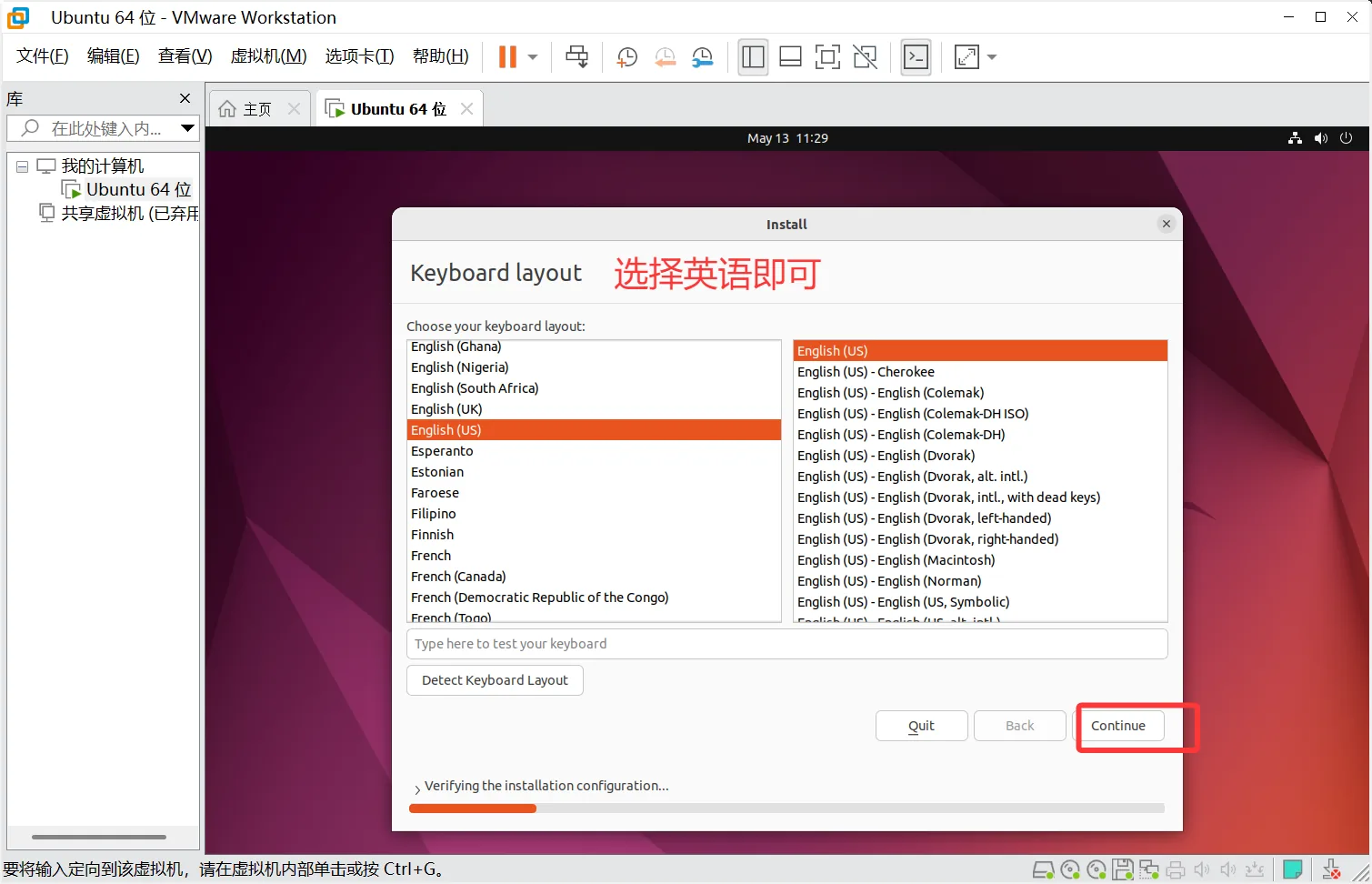
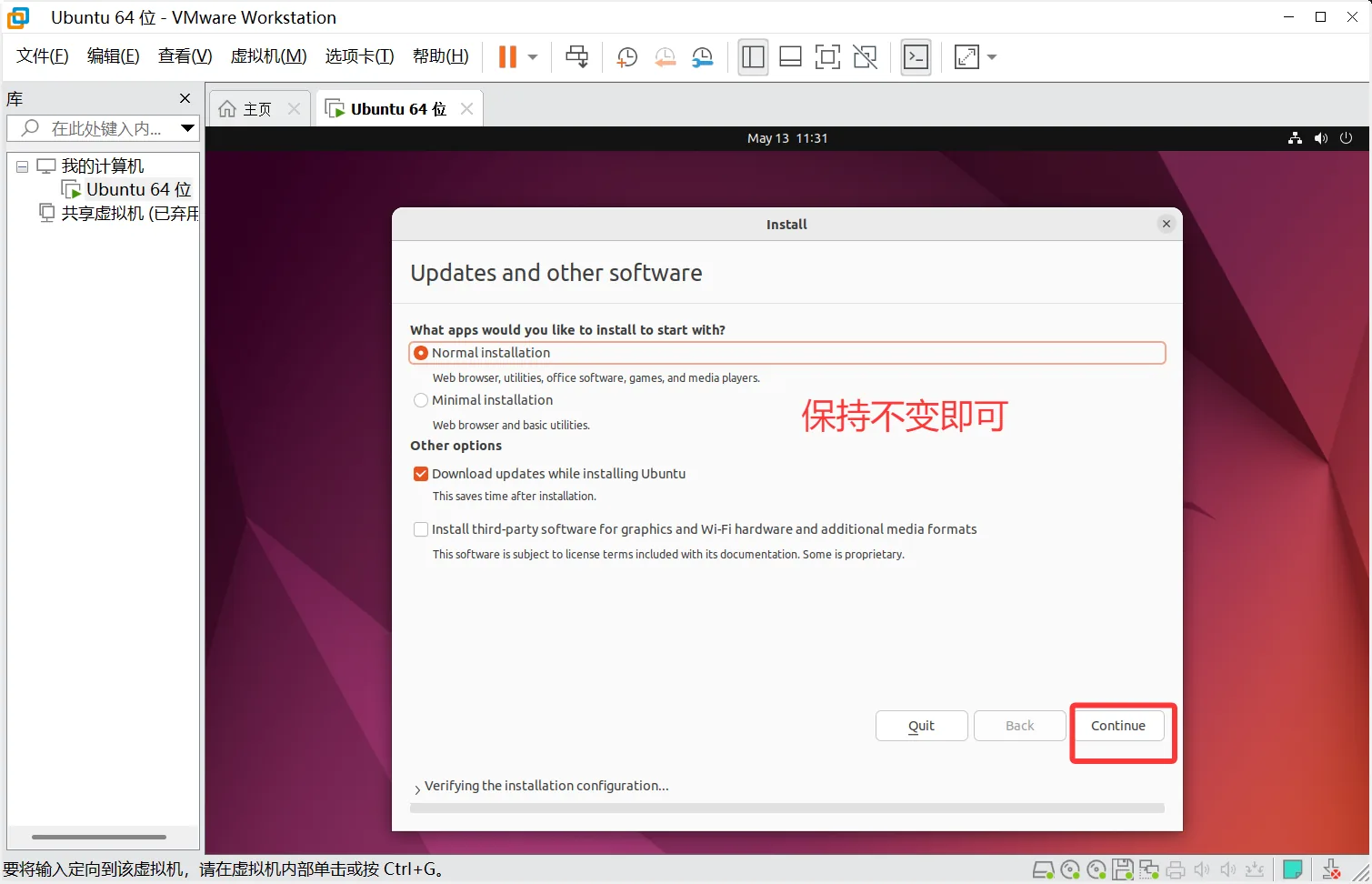
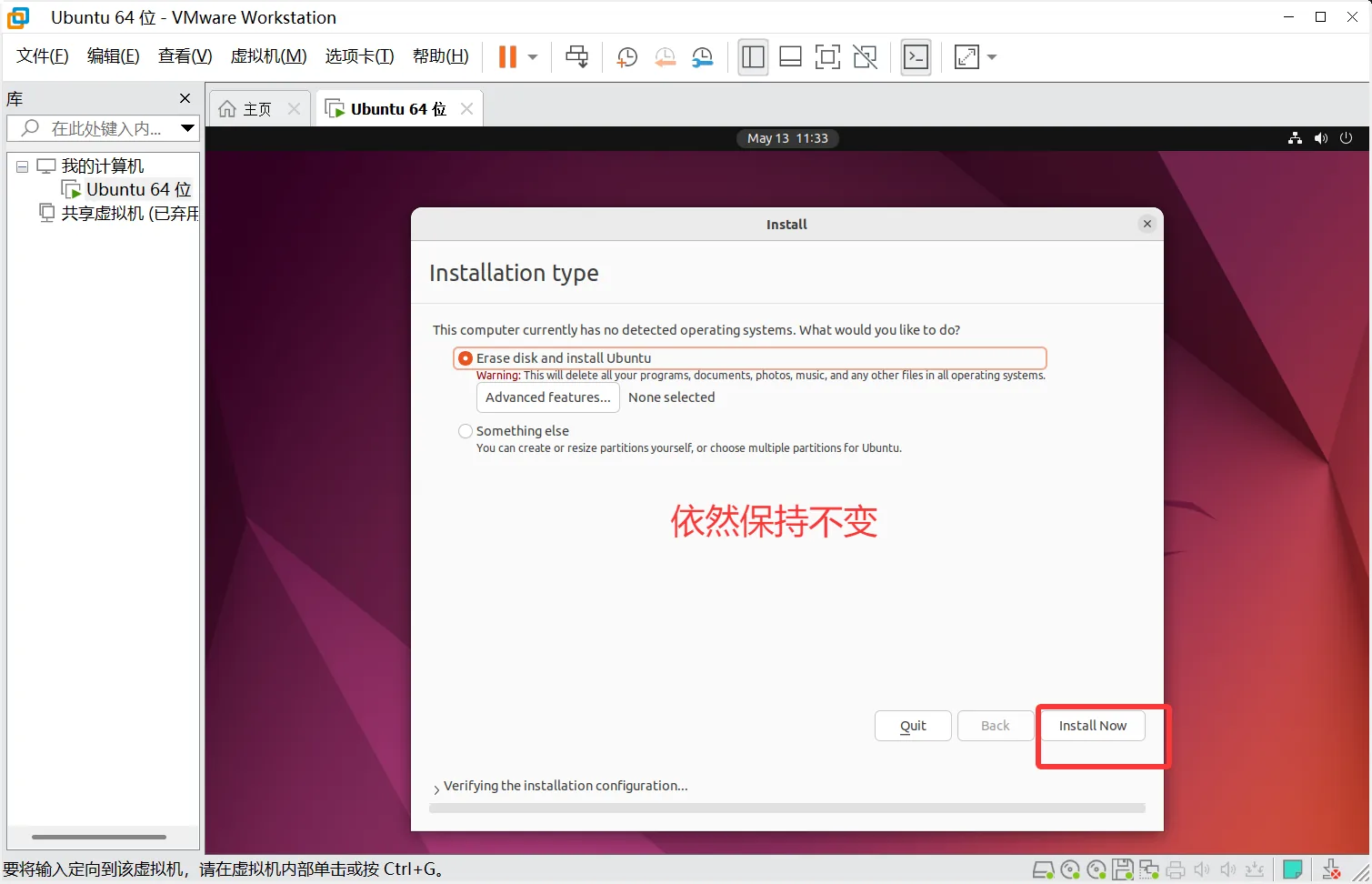
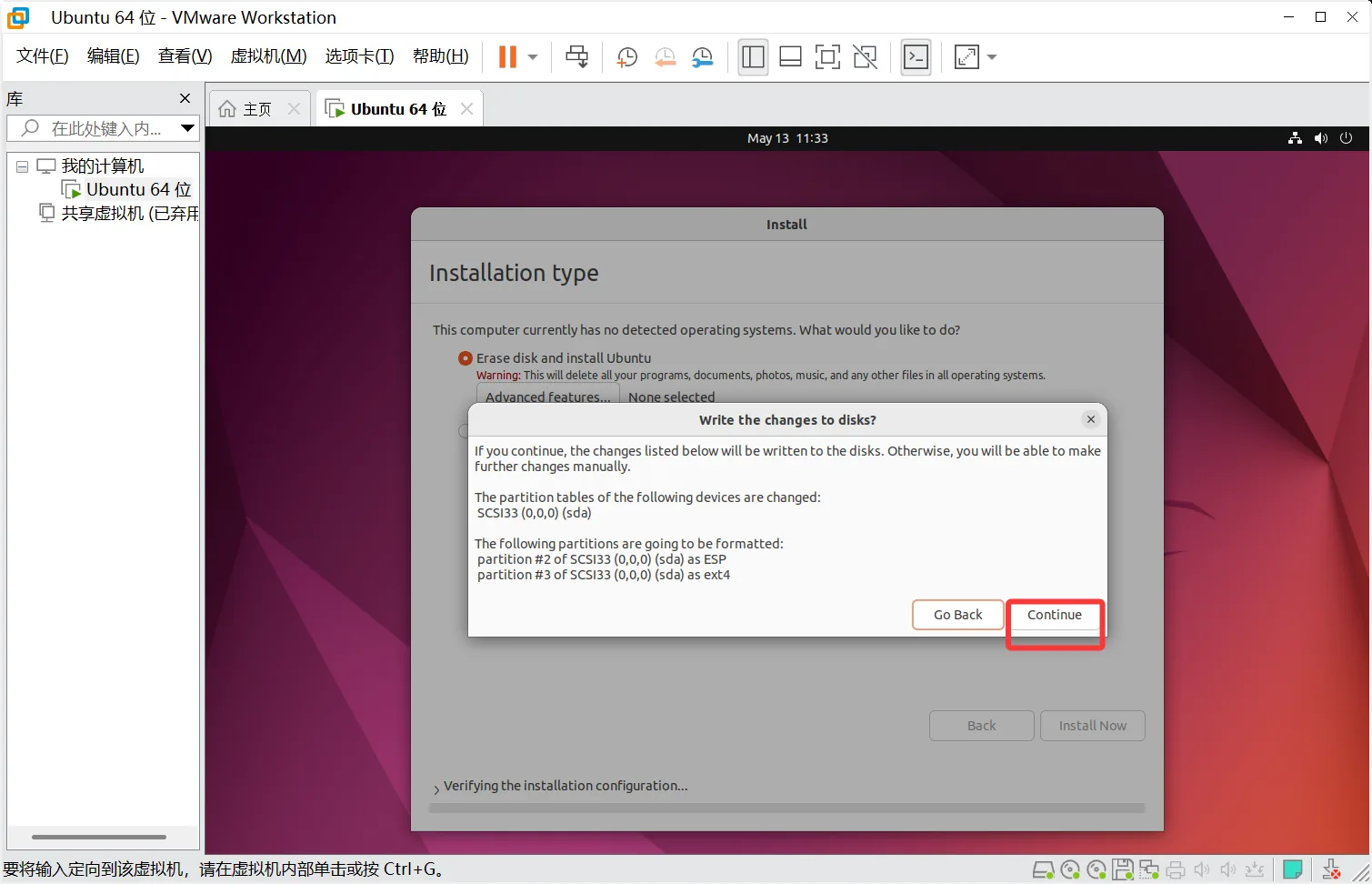
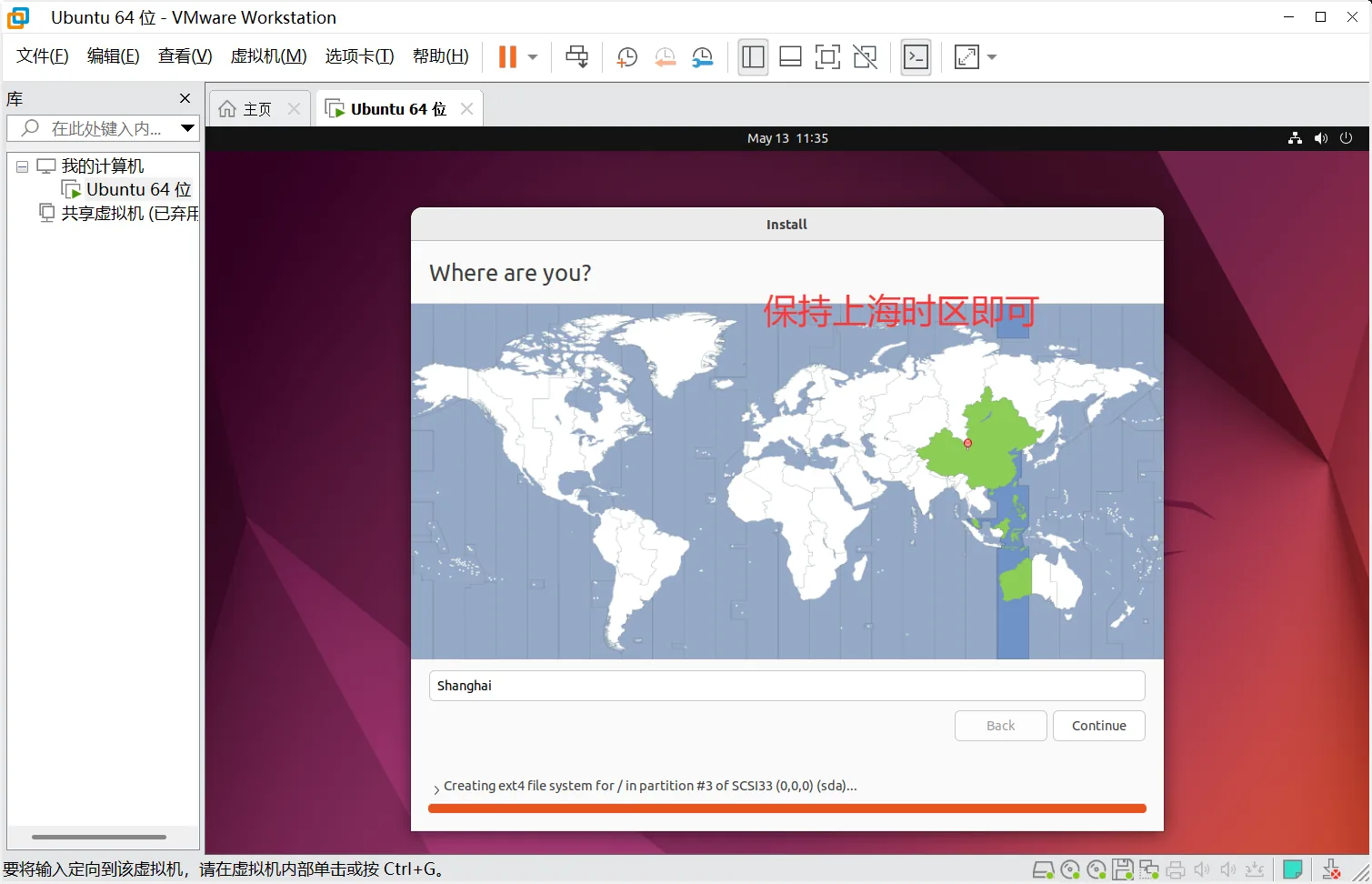
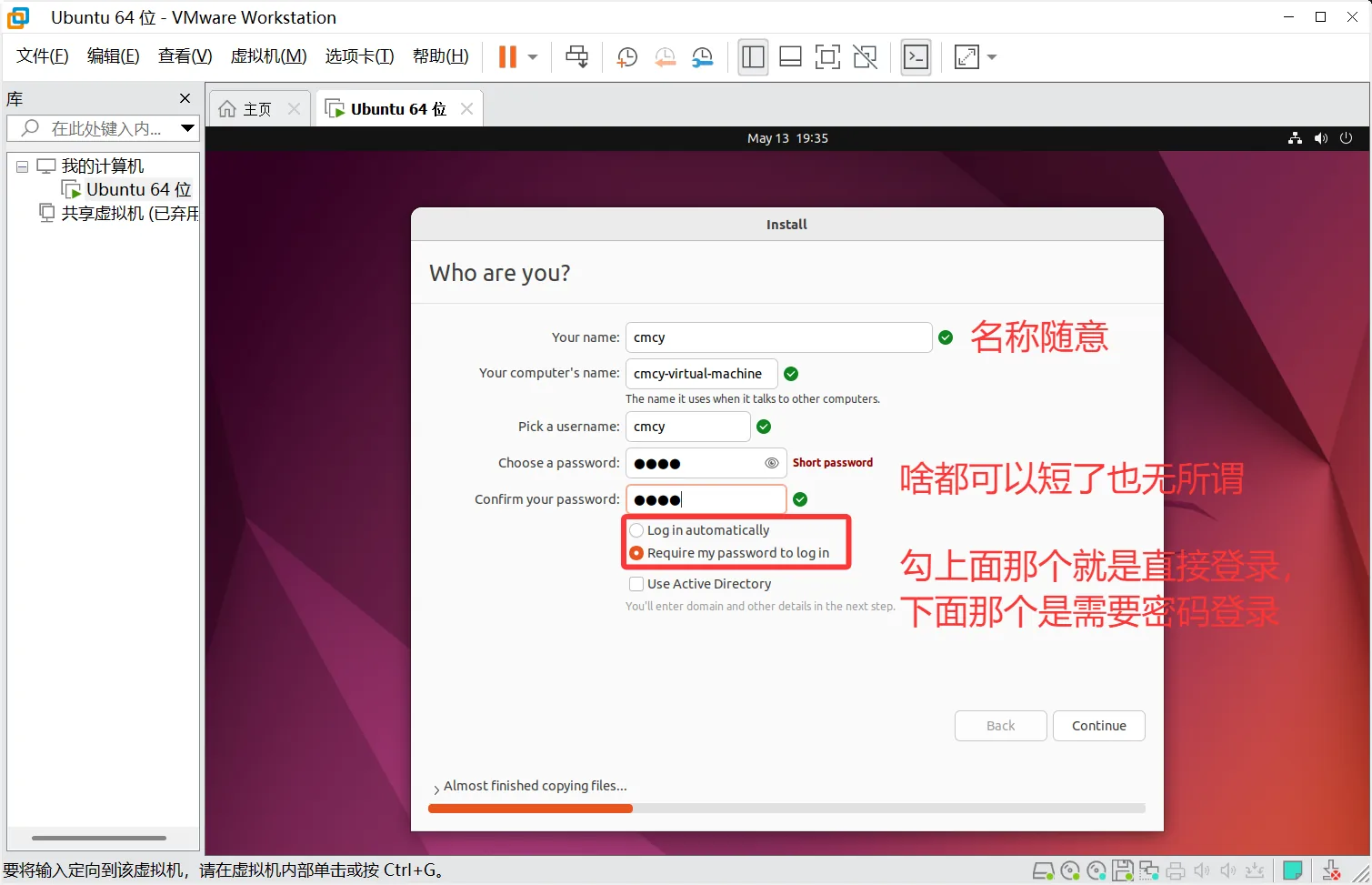
然后等待安装
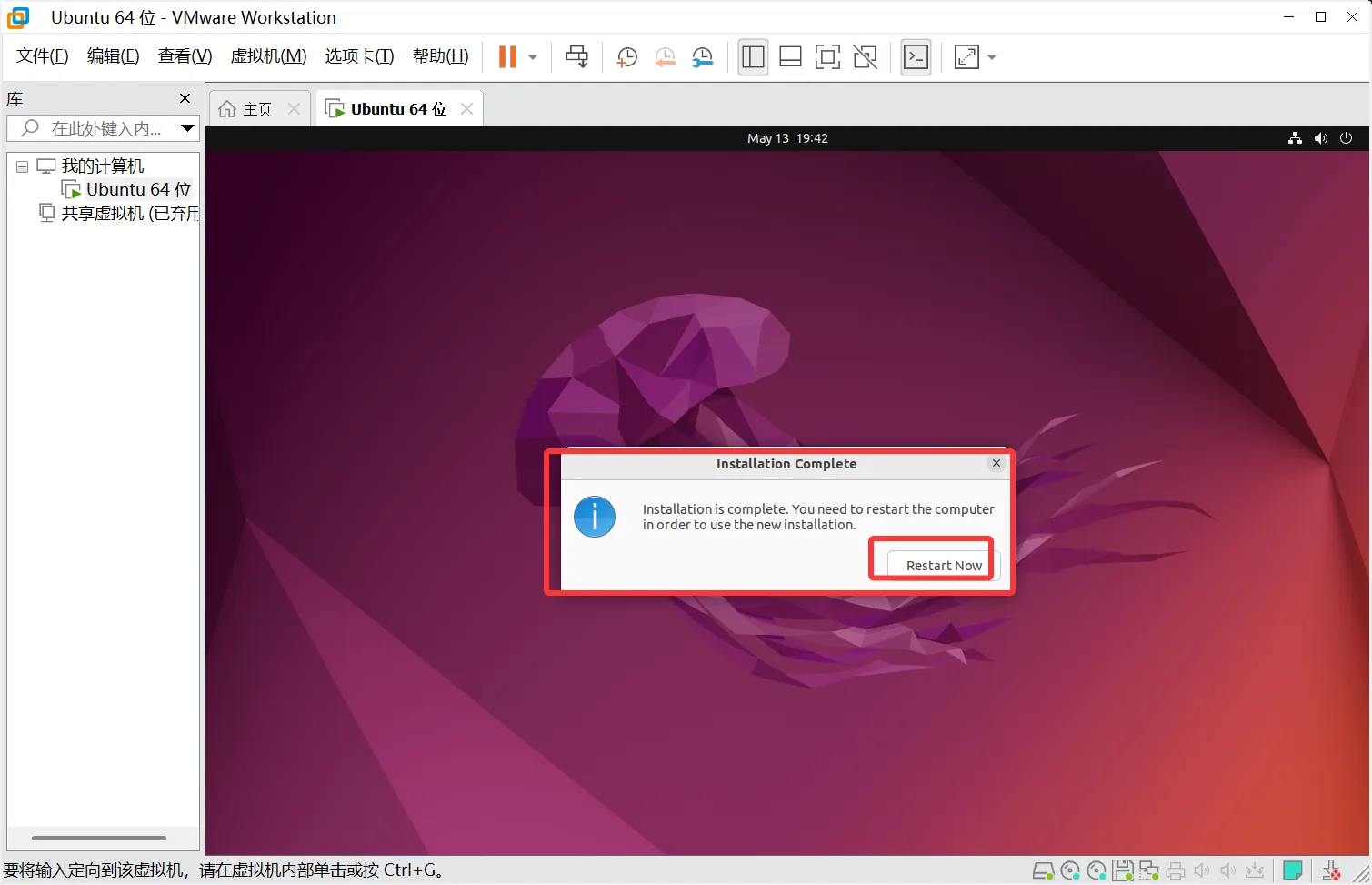
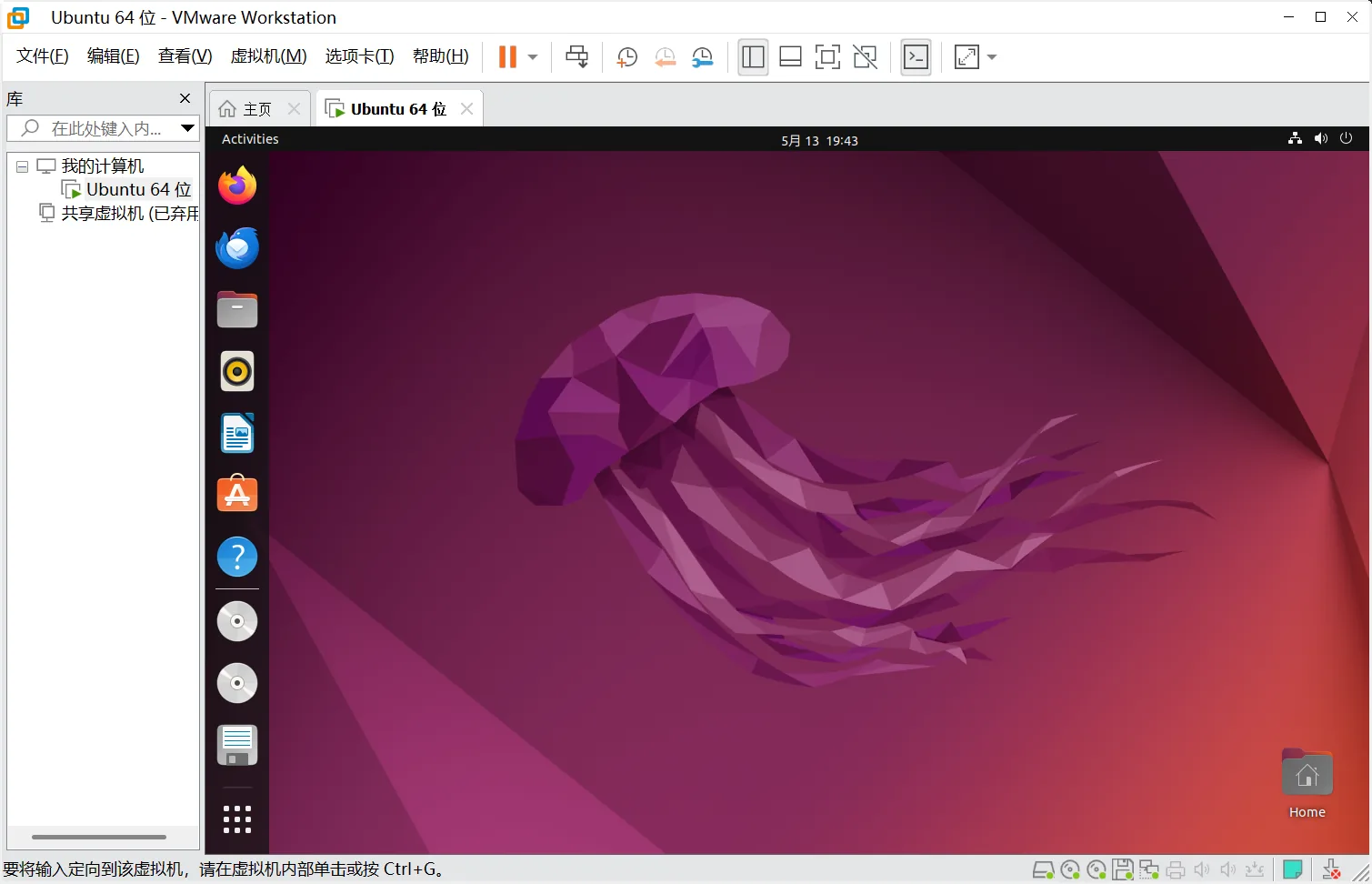
最后成功进入系统,然后就是一切让你更新的消息全部别更新!!!
物理机安装
制作安装盘
- 先准备一块读写速度不拉胯的u盘
- 直接下载图吧工具箱,它可以满足你的一切装机需求
- 打开图吧工具箱——其他工具——ventoy2disk
- 将u盘插入电脑,使用 ventoy2disk 将其制作为安装盘
- 把ISO镜像文件放入u盘
进入 BIOS 或者 UEFI (以下使用 BIOS 说明)
- 在开机时,不同型号主板要使用不同的键位进入 BIOS,我那个 x79 双路老毕登主板就是 del 键(狂摁即可)进入BIOS,现在这个是 f2 进入
- 进入到 BIOS 里就要使用 Boot Manager 来选择优先进入哪个系统,此时我们选择将 u 盘放在第一位
- 进入u盘选择要安装的操作系统
至于安装过程就跟上面虚拟机流程一样的,都有 GUI 界面随便怎么都装上了,但是物理机安装的话需要解决计时器问题还有 grub 引导等问题。在此不多赘述